
Surat Jalan (DO)
Deskripsi
Surat Jalan (Delivery Order) adalah dokumen resmi yang digunakan untuk mengatur proses pengiriman barang dari gudang ke pelanggan. Fitur ini memungkinkan pengguna untuk membuat, mengelola, dan melacak status pengiriman barang berdasarkan Sales Order yang telah dikonfirmasi.
Cara Mengakses
- Login ke aplikasi
- Pilih modul Modul Penjualan dari halaman utama
- Klik menu Surat Jalan (DO)
Tampilan Halaman
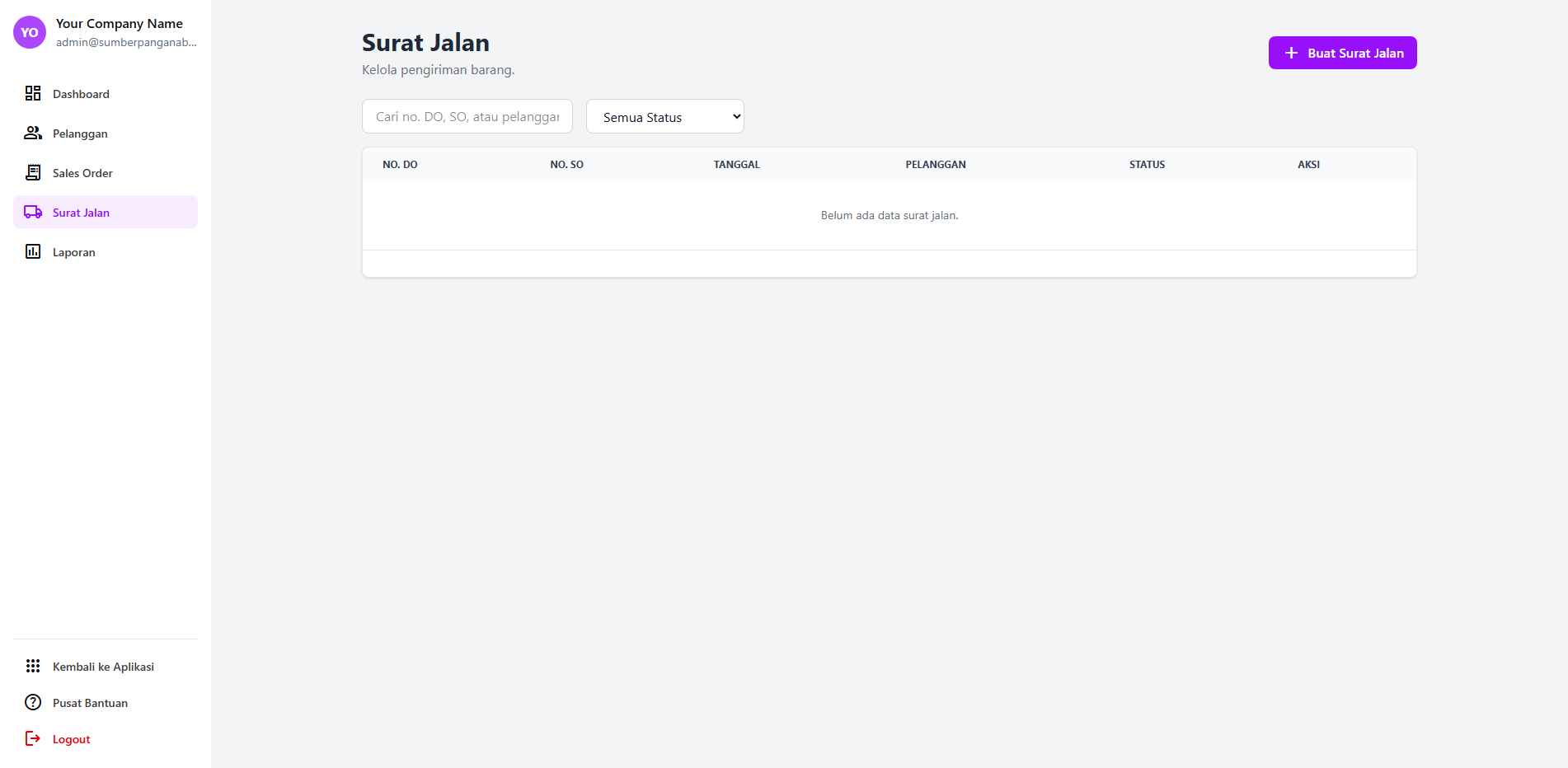
Fitur Utama
Daftar Surat Jalan
Menampilkan tabel dengan informasi Surat Jalan:
- No. DO - Nomor unik identifikasi Surat Jalan
- No. SO - Nomor Sales Order terkait
- Tanggal - Tanggal pembuatan Surat Jalan
- Pelanggan - Nama pelanggan penerima barang
- Status - Status pengiriman dengan indikator warna
Status Surat Jalan
- Draft - Surat Jalan baru yang belum dikonfirmasi
- Dikonfirmasi - Surat Jalan siap untuk pengiriman
- Dalam Pengiriman - Barang sedang dalam perjalanan ke pelanggan
- Terkirim - Barang sudah sampai di tujuan
- Dibatalkan - Pengiriman dibatalkan
Form Surat Jalan
Form untuk membuat Surat Jalan baru dengan field:
-
Pemilihan Sales Order:
- Sales Order (wajib) - Pilih SO yang akan dikirim
- Pelanggan (otomatis terisi)
-
Informasi Pengiriman:
- Tanggal DO (wajib)
- Tanggal Kirim
- Nama Driver
- No. Kendaraan
- Alamat Pengiriman
-
Item yang Dikirim:
- Produk (otomatis dari SO)
- Quantity Order (otomatis dari SO)
- Quantity Terkirim (sudah dikirim sebelumnya)
- Sisa (quantity yang belum dikirim)
- Kirim Kali Ini (quantity untuk pengiriman ini)
-
Catatan - Informasi tambahan untuk pengiriman
Filter dan Pencarian
- Pencarian - Cari berdasarkan nomor DO, SO, atau nama pelanggan
- Filter Status - Filter berdasarkan status pengiriman
Langkah-Langkah Penggunaan
Membuat Surat Jalan Baru
- Klik tombol "Buat Surat Jalan" di bagian atas kanan halaman
- Pilih Sales Order:
- Pilih Sales Order dari dropdown (hanya SO yang dikonfirmasi yang muncul)
- Informasi pelanggan akan otomatis terisi
- Isi informasi pengiriman:
- Tentukan tanggal DO
- Atur tanggal pengiriman yang dijadwalkan
- Isi nama driver dan nomor kendaraan
- Konfirmasi alamat pengiriman
- Tentukan quantity yang akan dikirim:
- Sistem menampilkan quantity yang dipesan
- Quantity yang sudah terkirim dari pengiriman sebelumnya
- Sisa quantity yang tersedia untuk dikirim
- Masukkan quantity untuk pengiriman kali ini (tidak boleh melebihi sisa)
- Tambahkan catatan jika diperlukan
- Klik "Simpan Surat Jalan" untuk menyimpan
Mengkonfirmasi Surat Jalan
- Pastikan Surat Jalan dalam status Draft
- Klik ikon centang (confirm) pada kolom aksi
- Konfirmasi pada dialog yang muncul
- Status akan berubah menjadi Dikonfirmasi
- Surat Jalan siap untuk proses pengiriman
Menandai sebagai Terkirim
- Pastikan Surat Jalan sudah dikonfirmasi
- Klik ikon truck (deliver) pada kolom aksi
- Konfirmasi bahwa barang sudah sampai di tujuan
- Stok akan otomatis dikurangi dari gudang
- Status akan berubah menjadi Terkirim
- Sales Order terkait akan diperbarui statusnya
Membatalkan Surat Jalan
- Klik ikon cancel (X) pada kolom aksi
- Konfirmasi pembatalan pada dialog
- Status akan berubah menjadi Dibatalkan
- Stok tidak akan berubah untuk Surat Jalan yang dibatalkan
Menghapus Surat Jalan
- Pastikan Surat Jalan dalam status Draft
- Klik ikon hapus (tempat sampah) pada kolom aksi
- Konfirmasi penghapusan
- Surat Jalan akan dihapus dari sistem
Melihat Detail Surat Jalan
- Cari Surat Jalan yang ingin dilihat
- Klik ikon mata (view) pada kolom aksi
- Halaman detail akan menampilkan:
- Informasi pengiriman lengkap
- Informasi pelanggan
- Daftar item yang dikirim
- Status dan riwayat perubahan
Tips
Tip: Pastikan stok barang tersedia sebelum membuat Surat Jalan untuk menghindari kekurangan saat pengiriman.
Tip: Gunakan fitur pengiriman parsial untuk Sales Order dengan quantity besar yang tidak dapat dikirim sekaligus.
Tip: Lengkapi informasi driver dan nomor kendaraan untuk memudahkan pelacakan jika terjadi masalah saat pengiriman.
Tip: Catat informasi penting pada catatan seperti instruksi khusus pelanggan atau kondisi pengiriman.
Catatan
- Surat Jalan hanya dapat dibuat dari Sales Order yang sudah dikonfirmasi
- Quantity yang dikirim tidak boleh melebihi sisa quantity dari Sales Order
- Stok akan dikurangi hanya saat Surat Jalan ditandai sebagai "Terkirim"
- Surat Jalan yang sudah dikonfirmasi tidak dapat diedit, hanya dapat dibatalkan
- Nomor DO dibuat otomatis oleh sistem dengan format yang telah ditentukan
- Pastikan alamat pengiriman sudah benar sebelum mengkonfirmasi Surat Jalan
Lihat Juga
- Diagram Alur Proses Penjualan - Memahami posisi Surat Jalan dalam alur penjualan
- Dashboard Penjualan - Melihat statistik pengiriman
- Pesanan Penjualan - Membuat Surat Jalan dari Sales Order
- Laporan Penjualan - Melihat analisis kinerja pengiriman
No comments to display
No comments to display