
Manajemen Gudang
Deskripsi
Fitur Manajemen Gudang memungkinkan pengguna untuk mengelola semua data gudang yang digunakan untuk penyimpanan barang persediaan. Setiap gudang dapat memiliki informasi lengkap seperti kode, nama, alamat, kontak, dan manager yang bertanggung jawab.
Dengan fitur ini, pengguna dapat:
- Menambah data gudang baru
- Mengedit informasi gudang yang sudah ada
- Mengaktifkan/menonaktifkan status gudang
- Menghapus gudang yang tidak digunakan
- Mencari dan memfilter data gudang
Cara Mengakses
- Login ke aplikasi
- Pilih modul Modul Persediaan dari halaman utama
- Klik menu Data Gudang pada sidebar navigasi
Tampilan Halaman
Halaman Manajemen Gudang terdiri dari dua bagian utama:
- Bagian Kiri: Tabel data gudang dengan fitur pencarian dan filter
- Bagian Kanan: Form tambah/edit gudang yang akan muncul saat diperlukan
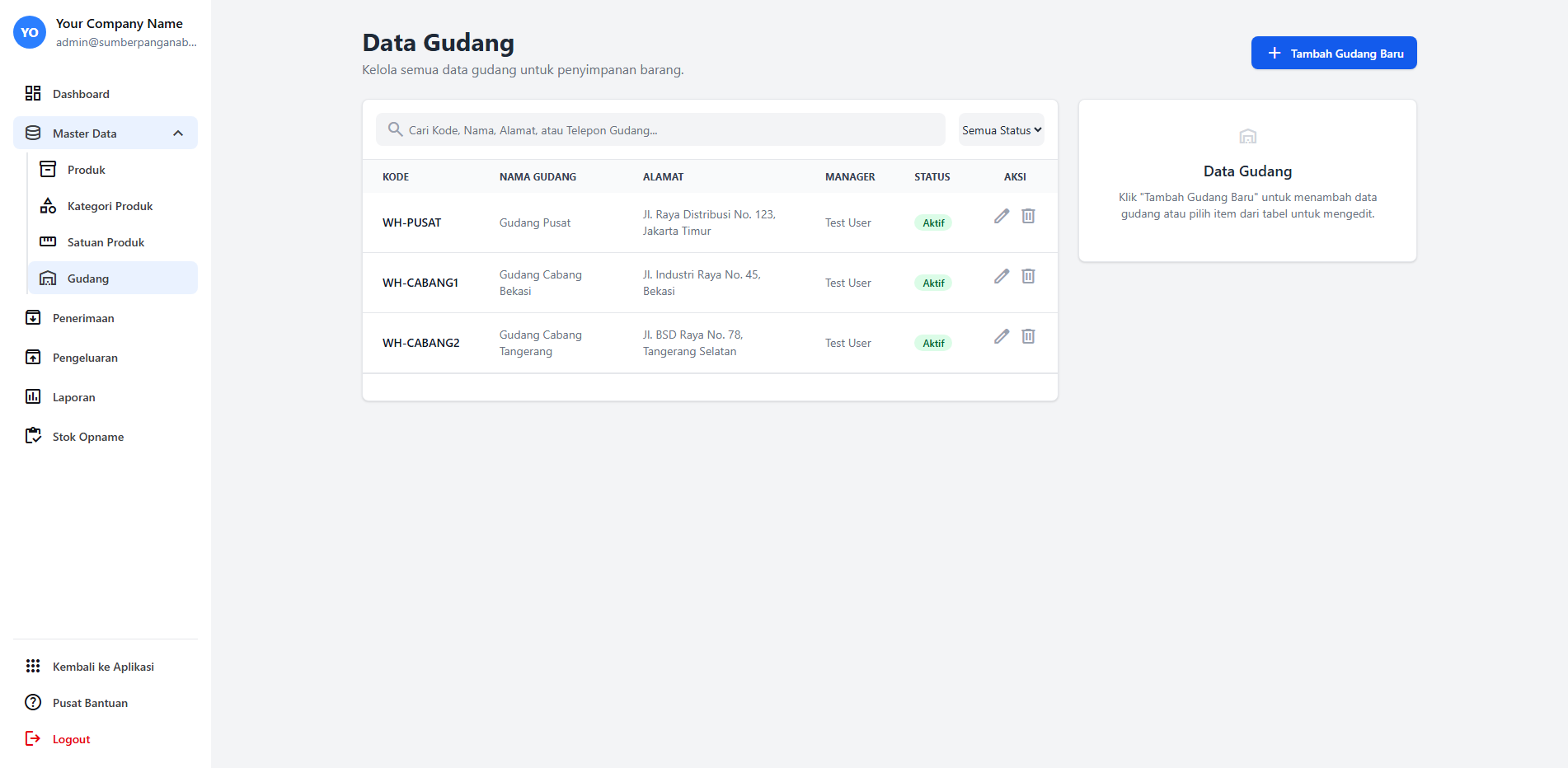
Diagram Alur Proses
Berikut adalah diagram alur untuk proses manajemen gudang:
flowchart TD
    A[Halaman Data Gudang] --> B{Pilih Aksi}
    B -->|Tambah Gudang| C[Mengisi Form Gudang]
    B -->|Edit Gudang| D[Memilih Gudang]
    B -->|Ubah Status| E[Klik Tombol Status]
    B -->|Hapus Gudang| F[Konfirmasi Hapus]

    D --> C
    C --> G[Validasi Data]
    G -->|Data Valid| H[Simpan Data]
    G -->|Data Tidak Valid| C

    E --> I[Update Status]
    I --> J[Notifikasi Sukses]

    F --> K{Cek Kelayakan Hapus}
    K -->|Ada Stok/Transaksi| L[Tampilkan Error]
    K -->|Aman Dihapus| M[Hapus Gudang]
    M --> J

    H --> J
    J --> A
    L --> A

    style A fill:#e1f5fe
    style C fill:#f3e5f5
    style D fill:#f3e5f5
    style E fill:#f3e5f5
    style F fill:#f3e5f5
    style G fill:#fff3e0
    style H fill:#e8f5e9
    style I fill:#e8f5e9
    style J fill:#e8f5e9
    style K fill:#fff3e0
    style L fill:#ffebee
    style M fill:#e8f5e9
Fitur Utama
Pencarian dan Filter
Halaman ini dilengkapi dengan fitur pencarian dan filter untuk memudahkan menemukan data gudang:
- Pencarian: Mencari gudang berdasarkan kode, nama, alamat, atau telepon
- Filter Status: Menampilkan gudang berdasarkan status (Aktif/Tidak Aktif)
Tambah Gudang Baru
Untuk menambah gudang baru:
- Klik tombol "Tambah Gudang Baru" di bagian atas halaman
- Form akan muncul di bagian kanan halaman
- Isi data gudang yang diperlukan
- Klik "Simpan" untuk menyimpan data
Edit Data Gudang
Untuk mengedit data gudang:
- Klik ikon edit (pensil) pada baris gudang yang ingin diubah
- Form akan terisi dengan data gudang yang dipilih
- Lakukan perubahan yang diperlukan
- Klik "Simpan" untuk menyimpan perubahan
Toggle Status Gudang
Status gudang dapat diubah dengan mudah:
- Klik tombol status (Aktif/Tidak Aktif) pada baris gudang
- Status akan berubah secara otomatis
- Notifikasi sukses akan muncul
Hapus Gudang
Untuk menghapus gudang:
- Klik ikon hapus (tempat sampah) pada baris gudang
- Konfirmasi penghapusan pada dialog yang muncul
- Gudang akan dihapus jika tidak memiliki stok atau transaksi terkait
Langkah-Langkah Penggunaan
Menambah Gudang Baru
- Klik tombol "Tambah Gudang Baru" di pojok kanan atas
- Sistem akan otomatis menghasilkan kode gudang (dapat diubah jika diperlukan)
- Isi field yang wajib diisi (ditandai dengan asterisk *):
- Kode Gudang: Kode unik identifikasi gudang
- Nama Gudang: Nama lengkap gudang
- Isi field opsional jika diperlukan:
- Alamat: Lokasi lengkap gudang
- Telepon: Nomor telepon gudang
- Email: Email gudang
- Manager Gudang: Pilih manager dari daftar pengguna
- Centang "Gudang Aktif" untuk mengaktifkan gudang (default: aktif)
- Klik "Simpan" untuk menyimpan data atau "Batal" untuk membatalkan
Mengedit Data Gudang
- Cari gudang yang ingin diedit menggunakan fitur pencarian
- Klik ikon edit (pensil) pada baris gudang tersebut
- Lakukan perubahan pada field yang diperlukan
- Klik "Simpan" untuk menyimpan perubahan
Mengubah Status Gudang
- Cari gudang yang ingin diubah statusnya
- Klik tombol status (Aktif/Tidak Aktif) pada kolom status
- Status akan berubah dan notifikasi sukses akan muncul
Menghapus Gudang
- Pastikan gudang tidak memiliki stok atau riwayat transaksi
- Klik ikon hapus (tempat sampah) pada baris gudang
- Konfirmasi penghapusan dengan klik "OK" pada dialog konfirmasi
- Gudang akan dihapus dari sistem
Field Form Penjelasan
| Field | Tipe | Wajib | Keterangan | |-------|------|-------|------------| | Kode Gudang | Text | Ya | Kode unik untuk identifikasi gudang | | Nama Gudang | Text | Ya | Nama lengkap gudang | | Alamat | Text Area | Tidak | Alamat lengkap lokasi gudang | | Telepon | Text | Tidak | Nomor telepon yang dapat dihubungi | | Email | Email | Tidak | Email gudang untuk komunikasi | | Manager Gudang | Dropdown | Tidak | Pengguna yang bertanggung jawab atas gudang | | Gudang Aktif | Checkbox | Tidak | Status aktif/non-aktif gudang |
Tips
Tip: Gunakan kode gudang yang konsisten dengan pola penamaan perusahaan, seperti "GDG001", "GDG002", dll untuk memudahkan identifikasi.
Tip: Isi alamat gudang dengan lengkap termasuk kode pos untuk memudahkan proses pengiriman dan logistik.
Tip: Tetapkan manager untuk setiap gudang untuk mempermudah pelacakan tanggung jawab dan otorisasi.
Tip: Non-aktifkan gudang yang tidak digunakan sementara waktu daripada menghapusnya, untuk menjaga integritas data historis.
Catatan
- Gudang tidak dapat dihapus jika masih memiliki stok barang atau riwayat transaksi
- Kode gudang harus unik dan tidak boleh duplikat
- Manager gudang harus merupakan pengguna yang sudah terdaftar dalam sistem
- Status gudang yang tidak aktif tidak dapat digunakan untuk transaksi persediaan baru
- Sistem akan otomatis membuat kode gudang saat menambah gudang baru, namun dapat diubah sesuai kebutuhan
Troubleshooting
Error saat menghapus gudang
Jika muncul pesan error saat menghapus gudang, pastikan:
- Tidak ada stok barang di gudang tersebut
- Tidak ada riwayat transaksi (penerimaan barang, pengeluaran barang, dll)
Tidak dapat menemukan gudang
Gunakan fitur pencarian dengan kata kunci yang relevan:
- Cari berdasarkan kode atau nama gudang
- Periksa filter status, pastikan tidak difilter dengan status yang salah
- Gunakan pagination untuk melihat halaman berikutnya jika data banyak
Form tidak dapat disimpan
Pastikan:
- Semua field wajib sudah diisi
- Kode gudang tidak duplikat dengan gudang lain
- Format email sudah benar jika diisi
- Manager gudang dipilih dari daftar yang tersedia
Pertanyaan yang Sering Diajukan (FAQ)
Q: Apakah kode gudang bisa diubah setelah dibuat?
A: Ya, kode gudang dapat diubah kapan saja melalui fitur edit. Namun, disarankan untuk tidak mengubah kode gudang yang sudah digunakan dalam transaksi untuk menjaga konsistensi data.
Q: Berapa banyak karakter maksimal untuk kode gudang?
A: Kode gudang dapat memiliki maksimal 50 karakter.
Q: Apa yang terjadi jika saya menghapus manager gudang?
A: Manager gudang akan menjadi kosong (null). Anda dapat menetapkan manager baru kapan saja melalui fitur edit.
Q: Bisakah satu pengguna menjadi manager untuk beberapa gudang?
A: Ya, satu pengguna dapat ditetapkan sebagai manager untuk beberapa gudang.
Q: Apakah gudang yang tidak aktif masih muncul di laporan?
A: Ya, gudang yang tidak aktif masih akan muncul dalam laporan historis, namun tidak dapat digunakan untuk transaksi baru.
Q: Bagaimana cara melihat riwayat perubahan data gudang?
A: Saat ini, sistem tidak menyimpan riwayat perubahan data gudang. Fitur ini mungkin akan ditambahkan dalam versi mendatang.
Q: Apakah ada batasan jumlah gudang yang dapat dibuat?
A: Tidak ada batasan khusus untuk jumlah gudang yang dapat dibuat dalam sistem.
Q: Bagaimana jika saya lupa menambahkan alamat gudang?
A: Alamat gudang bersifat opsional. Anda dapat menambahkannya kapan saja melalui fitur edit tanpa mengganggu operasional gudang.
No comments to display
No comments to display