
Dashboard Penjualan
Deskripsi
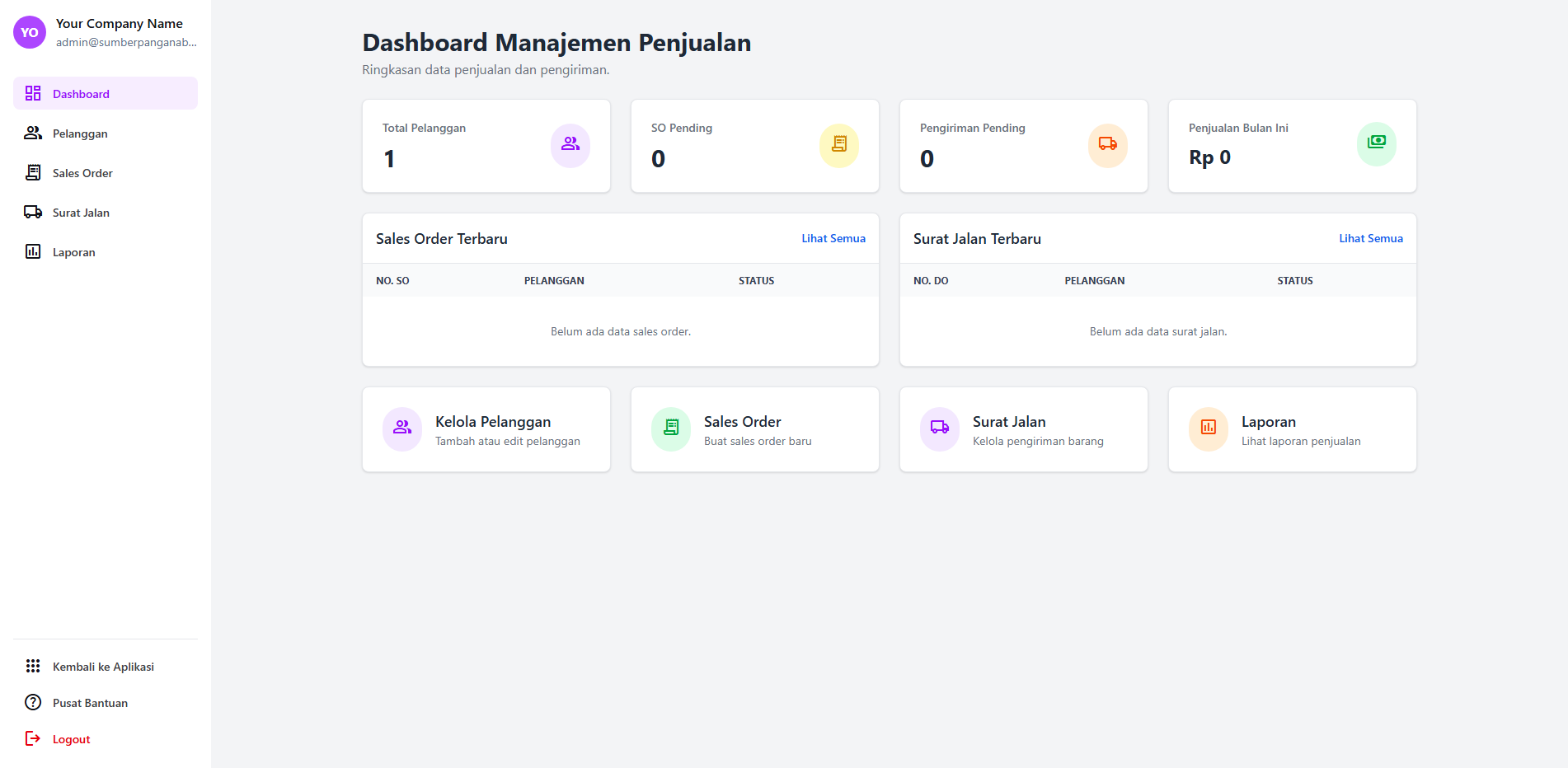
Dashboard Penjualan adalah halaman utama yang menampilkan ringkasan informasi dan statistik terkait aktivitas penjualan. Dashboard ini memberikan gambaran cepat tentang performa penjualan, status pesanan, dan pengiriman barang untuk membantu pengambilan keputusan yang lebih baik.
Cara Mengakses
- Login ke aplikasi
- Pilih modul Modul Penjualan dari halaman utama
- Klik menu Dashboard Penjualan
Tampilan Halaman
Fitur Utama
Kartu Statistik
Dashboard menampilkan 4 kartu statistik utama:
- Total Pelanggan - Menampilkan jumlah total pelanggan yang terdaftar dalam sistem
- SO Pending - Menampilkan jumlah Sales Order yang masih menunggu konfirmasi atau proses
- Pengiriman Pending - Menampilkan jumlah Surat Jalan yang masih dalam proses pengiriman
- Penjualan Bulan Ini - Menampilkan total nilai penjualan pada bulan berjalan
Tabel Sales Order Terbaru
Menampilkan daftar 5 Sales Order terbaru dengan informasi:
- Nomor SO
- Nama Pelanggan
- Status pesanan (dengan indikator warna)
Tabel Surat Jalan Terbaru
Menampilkan daftar 5 Surat Jalan terbaru dengan informasi:
- Nomor DO
- Nama Pelanggan
- Status pengiriman (dengan indikator warna)
Aksi Cepat
- Kelola Pelanggan - Akses langsung ke manajemen data pelanggan
- Sales Order - Buat Sales Order baru
- Surat Jalan - Kelola pengiriman barang
- Laporan - Akses ke berbagai laporan penjualan
Langkah-Langkah Penggunaan
-
Membuka Dashboard
- Login ke sistem dengan kredensial yang valid
- Pilih menu "Modul Penjualan" dari sidebar atau menu utama
- Klik "Dashboard Penjualan" untuk membuka halaman dashboard
-
Membaca Statistik
- Perhatikan kartu statistik di bagian atas untuk gambaran umum
- Warna indikator menunjukkan status:
- Biru untuk Total Pelanggan
- Kuning untuk SO Pending
- Oranye untuk Pengiriman Pending
- Hijau untuk Penjualan Bulan Ini
-
Melihat Detail Pesanan
- Scroll ke bawah untuk melihat tabel Sales Order terbaru
- Klik "Lihat Semua" untuk melihat daftar lengkap Sales Order
- Status pesanan ditandai dengan badge warna:
- Hijau: Selesai/dikirim
- Kuning: Diproses
- Merah: Dibatalkan
- Abu-abu: Draft
-
Mengakses Fitur Cepat
- Gunakan menu aksi cepat di bagian bawah untuk navigasi langsung
- Klik pada kartu fitur yang diinginkan untuk langsung membuka halaman tersebut
Tips
Tip: Dashboard diperbarui secara real-time. Refresh halaman secara berkala untuk mendapatkan data terbaru, terutama saat ada aktivitas penjualan yang sedang berlangsung.
Tip: Gunakan informasi dari dashboard untuk mengidentifikasi prioritas, seperti Sales Order yang perlu segera dikonfirmasi atau pengiriman yang tertunda.
Catatan
- Data yang ditampilkan pada dashboard bersifat real-time dan akan diperbarui secara otomatis
- Jumlah item yang ditampilkan pada tabel terbatas (5 item terbaru). Klik "Lihat Semua" untuk melihat daftar lengkap
- Pastikan memiliki izin akses yang cukup untuk melihat semua informasi pada dashboard
- Jika data tidak muncul, periksa koneksi internet dan refresh halaman
Lihat Juga
- Diagram Alur Proses Penjualan - Memahami keseluruhan alur kerja penjualan
- Manajemen Pelanggan - Mengelola data pelanggan
- Pesanan Penjualan - Membuat dan mengelola Sales Order
- Surat Jalan - Mengelola pengiriman barang
- Laporan Penjualan - Melihat analisis penjualan
No comments to display
No comments to display