
Pesanan Pembelian (PO)
Deskripsi
Fitur Pesanan Pembelian (Purchase Order/PO) adalah modul yang digunakan untuk mengelola pesanan pembelian barang kepada supplier. Fitur ini memungkinkan pengguna untuk membuat, mengedit, menyetujui, dan melacak status pesanan pembelian dari awal hingga selesai. PO dapat dibuat secara manual atau dikonversi dari Purchase Request (PR) yang telah disetujui.
Cara Mengakses
- Login ke aplikasi
- Pilih modul Pembelian dari halaman utama
- Klik menu Pesanan Pembelian (PO)
Tampilan Halaman
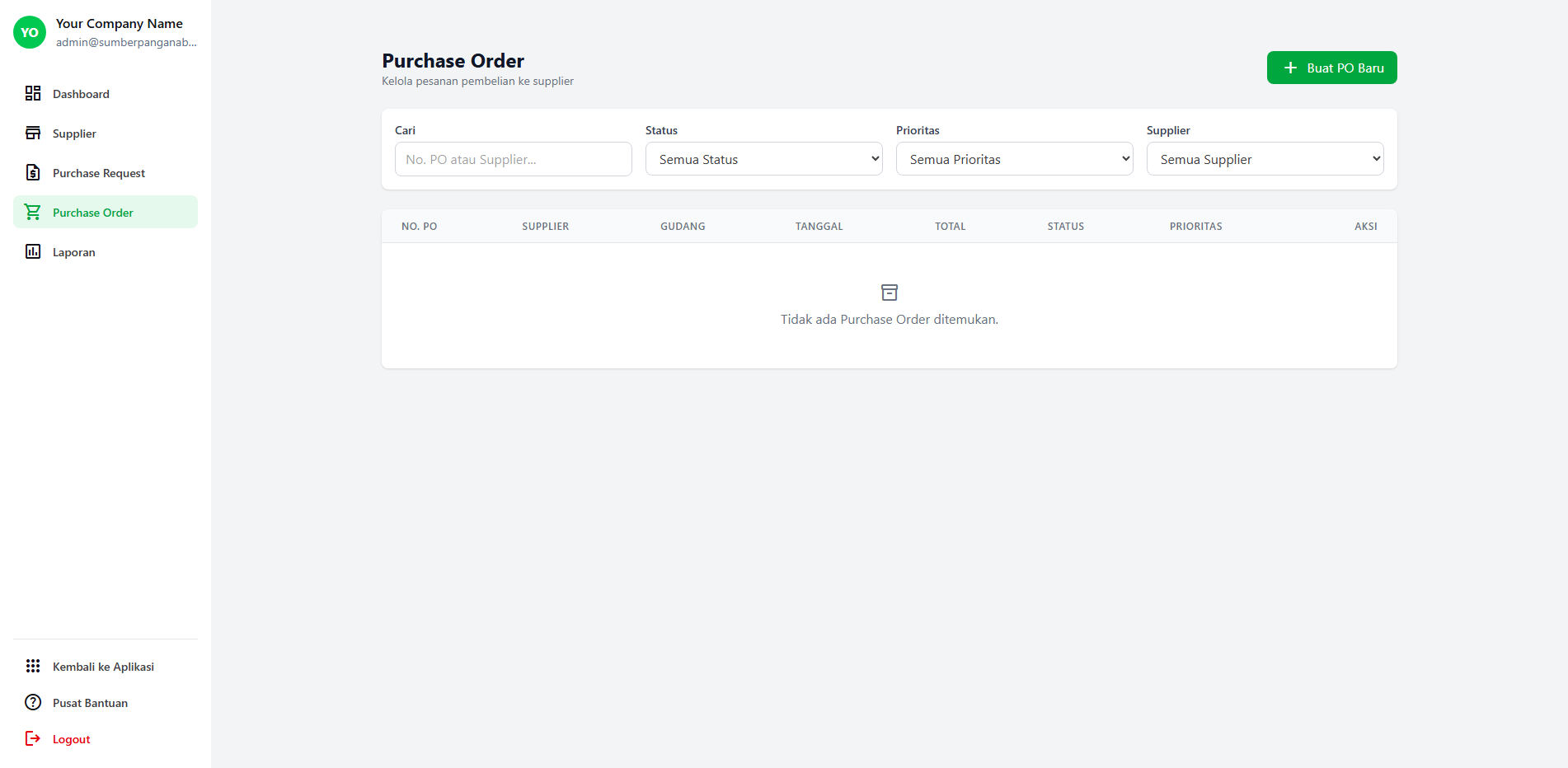
Halaman utama Pesanan Pembelian menampilkan daftar semua PO yang telah dibuat dengan informasi penting seperti nomor PO, supplier, status, dan total amount.
Fitur Utama
1. Daftar Purchase Order
Menampilkan semua PO dalam format tabel dengan kolom:
- No. PO: Nomor unik identifikasi PO
- Supplier: Nama supplier tujuan pesanan
- Gudang: Lokasi gudang tujuan penerimaan barang
- Tanggal: Tanggal pembuatan PO
- Total: Nilai total pesanan
- Status: Status PO (Draft, Menunggu Persetujuan, Disetujui, Terkirim, Diterima Sebagian, Diterima Lengkap, Dibatalkan)
- Prioritas: Tingkat prioritas (Rendah, Normal, Tinggi, Urgent)
- Aksi: Tombol untuk melihat, mengedit, mengajukan, membatalkan, atau menghapus PO
2. Filter dan Pencarian
Memudahkan pencarian PO dengan:
- Pencarian berdasarkan nomor PO atau nama supplier
- Filter berdasarkan status
- Filter berdasarkan prioritas
- Filter berdasarkan supplier
3. Pembuatan Purchase Order
Fitur untuk membuat PO baru dengan:
- Konversi dari PR yang telah disetujui (opsional)
- Pemilihan supplier dan gudang tujuan
- Penentuan tanggal PO dan tanggal dibutuhkan
- Pengaturan prioritas dan syarat pembayaran
- Penambahan item pesanan dengan pencarian produk
- Kalkulasi otomatis subtotal, pajak, dan total
4. Manajemen Status PO
Mengelola perubahan status PO:
5. Cetak PO
Menghasilkan dokumen PO dalam format cetak yang dapat dikirim ke supplier.
Diagram Alur Proses Purchase Order
flowchart TD
    A[Mulai] --> B{Buat PO}
    B --> C[Konversi dari PR?]
    C -->|Ya| D[Pilih PR yang Disetujui]
    C -->|Tidak| E[Buat PO Baru]
    D --> F[Isi Informasi PO]
    E --> F
    F --> G[Tambah Item Pesanan]
    G --> H[Simpan Draft/Ajukan]
    H --> I{Status: Draft}
    I -->|Ajukan| J{Status: Menunggu Persetujuan}
    J -->|Disetujui| K{Status: Disetujui}
    J -->|Ditolak| L[PO Ditolak]
    K -->|Kirim ke Supplier| M{Status: Terkirim}
    M -->|Barang Diterima| N{Status: Diterima}
    N -->|Sebagian| O{Status: Diterima Sebagian}
    N -->|Lengkap| P{Status: Diterima Lengkap}
    O -->|Sisa Diterima| P
    I -->|Edit/Hapus| Q[Update PO]
    I -->|Batalkan| R{Status: Dibatalkan}
    K -->|Batalkan| R
    M -->|Batalkan| R
    L --> S[Selesai]
    P --> S
    R --> S
    Q --> I
Langkah-Langkah Penggunaan
Membuat Purchase Order Baru
- Klik tombol "Buat PO Baru" di halaman daftar PO
- Opsional: Pilih PR yang akan dikonversi menjadi PO dari dropdown "Konversi dari Purchase Request"
- Isi informasi dasar:
- Pilih Supplier dari daftar yang tersedia
- Pilih Gudang Tujuan untuk penerimaan barang
- Tentukan Tanggal PO (default: hari ini)
- Tentukan Tanggal Dibutuhkan (opsional)
- Pilih Prioritas (Rendah, Normal, Tinggi, Urgent)
- Isi Syarat Pembayaran (opsional, contoh: Net 30)
- Isi Alamat Pengiriman (jika berbeda dari alamat gudang)
- Tambahkan Catatan jika diperlukan
- Isi Syarat & Ketentuan (opsional)
- Klik "Tambah Item" untuk menambahkan produk:
- Cari produk dengan mengetik nama atau SKU
- Pilih produk dari daftar hasil pencarian
- Isi Jumlah yang dipesan
- Pilih Satuan dari daftar yang tersedia
- Masukkan Harga Satuan
- Tentukan Pajak (%) jika ada
- Tambahkan Catatan untuk item tersebut (opsional)
- Klik "Tambah" untuk menyimpan item
- Ulangi langkah 4 untuk menambahkan item lainnya
- Periksa Ringkasan di sidebar kanan untuk melihat subtotal, pajak, dan total
- Pilih salah satu tombol:
- "Simpan Draft": Menyimpan PO sebagai draft (belum diajukan)
- "Simpan & Ajukan": Menyimpan dan langsung mengajukan untuk persetujuan
Mengajukan Purchase Order untuk Persetujuan
- Dari halaman daftar PO, cari PO dengan status Draft
- Klik ikon "Ajukan" (ikon send) pada kolom Aksi
- Konfirmasi pengajuan dengan mengklik "OK" pada dialog konfirmasi
- Status PO akan berubah menjadi "Menunggu Persetujuan"
Menyetujui atau Menolak Purchase Order
- Buka detail PO dengan status "Menunggu Persetujuan"
- Di sidebar kanan, pilih salah satu:
- "Setujui": Untuk menyetujui PO
- "Tolak": Untuk menolak PO dengan alasan
- Jika memilih "Tolak", isi alasan penolakan pada dialog yang muncul
- Klik "Tolak" untuk konfirmasi
- Status PO akan berubah menjadi "Disetujui" atau "Ditolak"
Menandai PO Terkirim ke Supplier
- Buka detail PO dengan status "Disetujui"
- Di sidebar kanan, klik tombol "Tandai Terkirim"
- Konfirmasi dengan mengklik "OK" pada dialog konfirmasi
- Status PO akan berubah menjadi "Terkirim"
- Tanggal pengiriman akan dicatat secara otomatis
Mencetak Purchase Order
- Buka detail PO yang akan dicetak
- Di sidebar kanan, klik tombol "Cetak PO"
- Dokumen PO akan terbuka di tab baru dengan format cetak
- Gunakan fungsi cetak browser (Ctrl+P) untuk mencetak dokumen
Mengedit Purchase Order
- Dari halaman daftar PO, cari PO yang dapat diedit (status Draft atau Disetujui)
- Klik ikon "Edit" pada kolom Aksi
- Lakukan perubahan yang diperlukan pada informasi atau item
- Klik "Simpan Draft" atau "Simpan & Ajukan"
Membatalkan Purchase Order
- Dari halaman daftar PO, cari PO yang dapat dibatalkan
- Klik ikon "Batalkan" pada kolom Aksi
- Konfirmasi pembatalan dengan mengklik "OK" pada dialog konfirmasi
- Status PO akan berubah menjadi "Dibatalkan"
Tips
Tip: Gunakan fitur konversi dari PR untuk mempercepat pembuatan PO jika PR dengan item yang sama sudah tersedia dan disetujui.
Tip: Atur prioritas PO dengan tepat (Urgent untuk kebutuhan mendesak) untuk membantu tim pembelian memprioritaskan pengiriman.
Tip: Isi catatan dan syarat & ketentuan dengan jelas untuk menghindari kesalahpahaman dengan supplier.
Tip: Cetak PO setelah disetujui dan sebelum dikirim ke supplier sebagai dokumen resmi.
Tip: Gunakan filter dan pencarian untuk menemukan PO tertentu dengan cepat, terutama jika sudah banyak PO dalam sistem.
Catatan
- PO dengan status Draft dapat diedit atau dihapus
- PO dengan status Disetujui masih dapat diedit sebelum dikirim ke supplier
- PO dengan status Terkirim tidak dapat diedit, tetapi dapat dibatalkan
- PO dengan status Diterima Sebagian/Lengkap tidak dapat diedit atau dibatalkan
- Nomor PO dibuat secara otomatis oleh sistem dengan format unik
- Harga item dapat disesuaikan saat membuat PO, tidak harus mengikuti harga master produk
- Pajak dihitung otomatis berdasarkan persentase yang dimasukkan untuk setiap item
- PO yang ditolak dapat diedit kembali dan diajukan ulang jika diperlukan
No comments to display
No comments to display