
Penerimaan Pembayaran
Deskripsi
Kwitansi (Receipts) adalah modul yang mengelola semua bukti penerimaan pembayaran dari pelanggan. Modul ini menampilkan daftar kwitansi yang otomatis dibuat saat pencatatan pembayaran invoice di Accounts Receivable. Sistem ini menyediakan fasilitas untuk melihat, mencetak, dan mengelola bukti transaksi pembayaran.
Cara Mengakses
- Login ke aplikasi
- Pilih modul Modul Keuangan dari halaman utama
- Klik menu Kwitansi
Tampilan Halaman
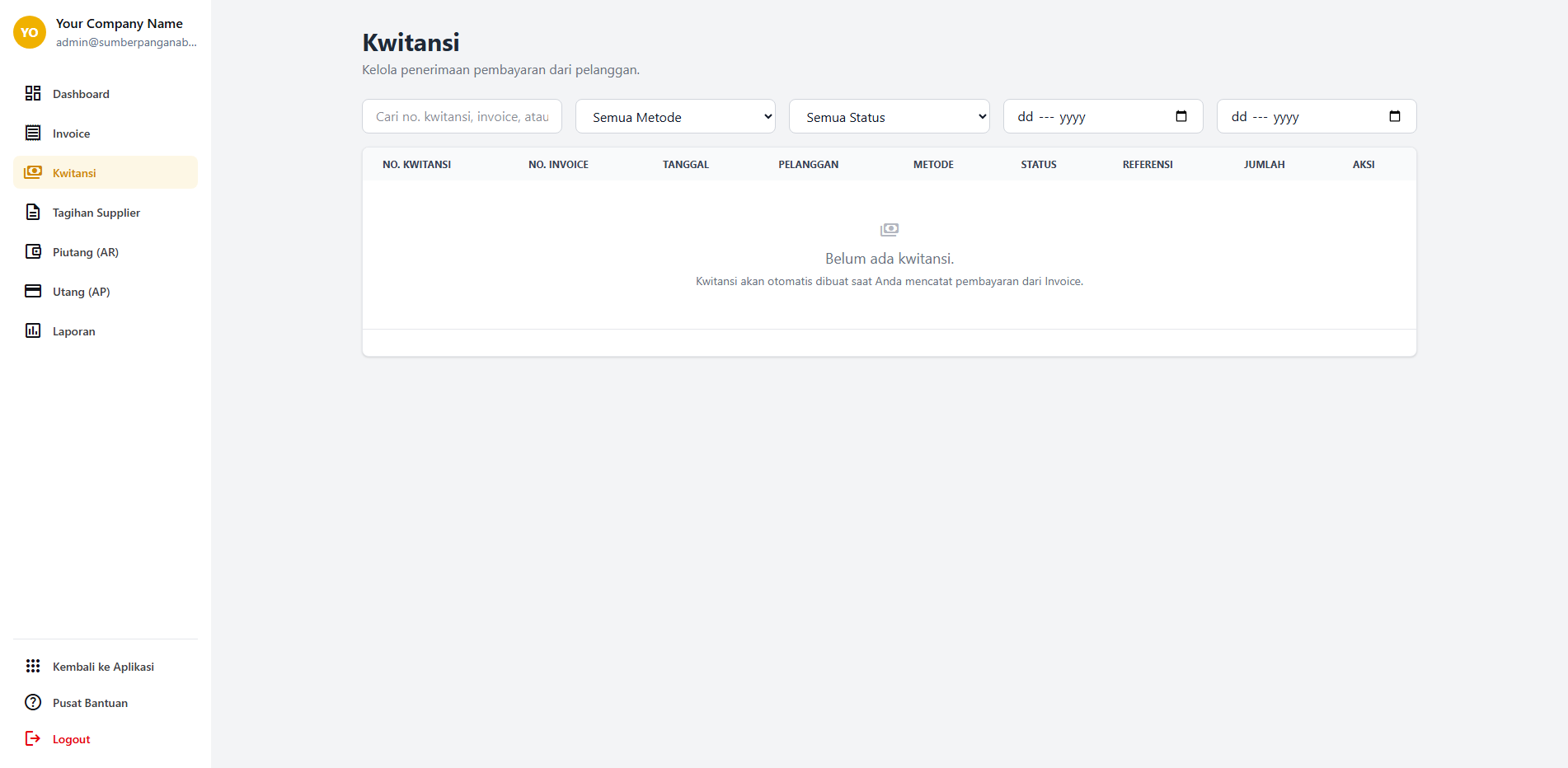
Fitur Utama
Daftar Kwitansi
Menampilkan semua kwitansi pembayaran dengan informasi lengkap:
- No. Kwitansi: Nomor unik untuk setiap kwitansi
- No. Invoice: Nomor invoice terkait (klik untuk navigasi)
- Tanggal: Tanggal pembayaran
- Pelanggan: Nama pelanggan yang membayar
- Metode: Metode pembayaran (Tunai, Transfer Bank, Cek, Giro)
- Status: Status kwitansi (Aktif, Dibatalkan)
- Referensi: Nomor referensi pembayaran
- Jumlah: Jumlah pembayaran
Filter dan Pencarian
Kemampuan untuk menyaring data:
- Pencarian: Cari berdasarkan nomor kwitansi, invoice, atau nama pelanggan
- Filter Metode: Semua Metode, Tunai, Transfer Bank, Cek, Giro
- Filter Status: Semua Status, Aktif, Dibatalkan
- Filter Tanggal: Rentang tanggal pembayaran
Manajemen Kwitansi
Fasilitas untuk mengelola kwitansi:
- Lihat Detail: Melihat informasi lengkap kwitansi
- Cetak Kwitansi: Mencetak kwitansi dalam format PDF
- Batalkan Kwitansi: Membatalkan kwitansi dan kembalikan pembayaran
Langkah-Langkah Penggunaan
Melihat Daftar Kwitansi
- Akses modul Kwitansi
- Daftar semua kwitansi akan ditampilkan secara default
- Kwitansi diurutkan berdasarkan tanggal pembayaran terbaru
- Perhatikan informasi penting:
- Nomor kwitansi unik
- Invoice terkait (dapat diklik)
- Metode pembayaran
- Status dengan indikator warna
Memfilter Kwitansi
-
Berdasarkan Pencarian:
- Ketik nomor kwitansi, invoice, atau nama pelanggan
- Sistem akan menampilkan hasil yang relevan
-
Berdasarkan Metode Pembayaran:
- Pilih "Semua Metode" untuk menampilkan semua
- Pilih "Tunai" untuk pembayaran tunai
- Pilih "Transfer Bank" untuk pembayaran transfer
- Pilih "Cek" untuk pembayaran dengan cek
- Pilih "Giro" untuk pembayaran dengan giro
-
Berdasarkan Status:
- Pilih "Semua Status" untuk menampilkan semua
- Pilih "Aktif" untuk kwitansi yang berlaku
- Pilih "Dibatalkan" untuk kwitansi yang dibatalkan
-
Berdasarkan Tanggal:
- Isi "Dari Tanggal" untuk batas awal
- Isi "Sampai Tanggal" untuk batas akhir
- Sistem akan filter kwitansi dalam rentang tanggal tersebut
Melihat Detail Kwitansi
- Klik ikon visibility (mata) pada kwitansi yang ingin dilihat
- Halaman detail akan menampilkan:
- Informasi lengkap kwitansi
- Detail invoice terkait
- Informasi pembayaran
- Catatan pembayaran (jika ada)
Mencetak Kwitansi
- Klik ikon print (printer) pada kwitansi yang akan dicetak
- Kwitansi akan terbuka di tab baru dalam format PDF
- Gunakan fungsi print browser untuk mencetak
- Atau download PDF untuk disimpan atau dikirim ke pelanggan
Membatalkan Kwitansi
- Pilih kwitansi dengan status "Aktif"
- Klik ikon cancel (X) pada kolom Aksi
- Konfirmasi pembatalan dengan pesan:
- "Yakin ingin membatalkan kwitansi ini? Pembayaran akan dikembalikan ke invoice dan status invoice akan diperbarui."
- Status kwitansi akan berubah menjadi "Dibatalkan"
- Status invoice terkait akan diperbarui secara otomatis
Memahami Status Kwitansi
Perhatikan indikator warna pada status:
- Hijau: Aktif (kwitansi berlaku)
- Merah: Dibatalkan (kwitansi tidak berlaku)
Navigasi ke Invoice
- Klik pada nomor invoice di kolom "No. Invoice"
- Sistem akan langsung menuju halaman detail invoice
- Berguna untuk melihat konteks pembayaran
Tips
Tip: Gunakan filter berdasarkan tanggal untuk mencari kwitansi pada periode tertentu, sangat berguna untuk rekonsiliasi bulanan.
Tip: Manfaatkan link ke invoice untuk melihat konteks lengkap pembayaran dan sisa piutang pelanggan.
Tip: Cetak kwitansi untuk bukti transaksi fisik atau kirim digital ke pelanggan sebagai bukti pembayaran sah.
Tip: Pembatalan kwitansi akan otomatis mengembalikan status invoice dan mengurangi total pembayaran yang tercatat.
Tip: Gunakan filter metode pembayaran untuk analisis transaksi berdasarkan jenis pembayaran yang digunakan pelanggan.
Catatan
- Kwitansi otomatis dibuat saat pencatatan pembayaran di Accounts Receivable
- Kwitansi tidak dapat dibuat manual, hanya melalui proses pembayaran invoice
- Nomor kwitansi dihasilkan otomatis dan unik
- Kwitansi yang dibatalkan tidak dapat diaktifkan kembali
- Pembatalan kwitansi akan mempengaruhi status dan saldo invoice terkait
- Hak akses tertentu diperlukan untuk membatalkan kwitansi
- Backup data rutin disarankan untuk keamanan transaksi
- Pastikan untuk memverifikasi pembayaran sebelum mencetak kwitansi
- Format cetak kwitansi dapat dikustomisasi sesuai kebutuhan perusahaan
- Kwitansi yang sudah dibatalkan tetap tersedia untuk audit trail
No comments to display
No comments to display