
Permintaan Pembelian (PR)
Deskripsi
Purchase Request (PR) adalah fitur yang memungkinkan pengguna untuk membuat permintaan pembelian barang secara formal sebelum dilanjutkan ke proses Purchase Order (PO). Fitur ini membantu mengontrol pengeluaran perusahaan dengan mekanisme persetujuan yang terstruktur, melacak kebutuhan barang, dan menyediakan dokumentasi lengkap untuk setiap permintaan pembelian.
Dengan fitur ini, pengguna dapat:
- Membuat permintaan pembelian dengan detail barang yang lengkap
- Menentukan prioritas dan tanggal kebutuhan barang
- Mengajukan permintaan untuk persetujuan atasan
- Melacak status persetujuan secara real-time
- Mengkonversi PR yang disetujui menjadi Purchase Order
Cara Mengakses
- Login ke aplikasi dengan kredensial Anda
- Pilih modul Modul Pembelian dari halaman utama
- Klik menu Permintaan Pembelian (PR) dari sidebar navigasi
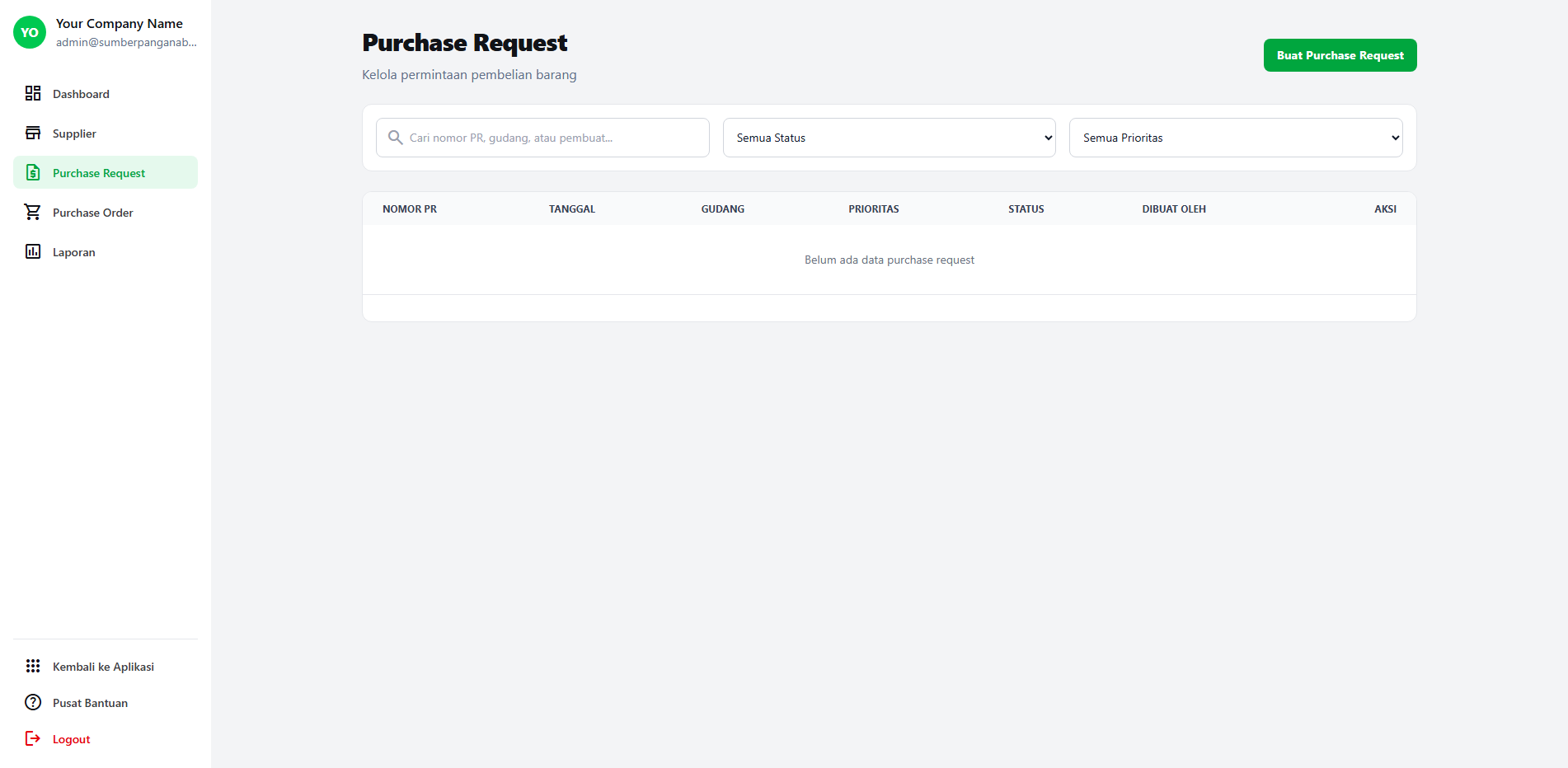
Tampilan Halaman
Fitur Utama
1. Daftar Purchase Request
Halaman utama menampilkan daftar semua purchase request yang telah dibuat dengan informasi:
- Nomor PR: Kode unik otomatis untuk setiap permintaan
- Tanggal: Tanggal pembuatan permintaan
- Gudang: Lokasi gudang tujuan barang
- Prioritas: Tingkat kepentingan (Rendah, Normal, Tinggi, Urgent)
- Status: Status persetujuan (Draft, Menunggu, Disetujui, Ditolak, Dikonversi, Dibatalkan)
- Dibuat Oleh: Pengguna yang membuat permintaan
2. Filter dan Pencarian
Fitur untuk mempermudah menemukan PR tertentu:
- Pencarian: Cari berdasarkan nomor PR, gudang, atau pembuat
- Filter Status: Tampilkan PR berdasarkan status persetujuan
- Filter Prioritas: Tampilkan PR berdasarkan tingkat prioritas
3. Manajemen PR
Aksi yang dapat dilakukan pada setiap PR:
- Lihat Detail: Melihat informasi lengkap PR
- Edit: Mengubah PR (hanya untuk status Draft atau Ditolak)
- Ajukan Persetujuan: Mengirim PR untuk disetujui (hanya untuk status Draft)
- Hapus: Menghapus PR (hanya untuk status Draft atau Ditolak)
- Batalkan: Membatalkan PR (untuk status Menunggu atau Disetujui)
4. Notifikasi Persetujuan
Bagi manajer yang memiliki permission approval:
Alur Kerja Purchase Request
graph TD
    A[Buat Purchase Request] --> B[Isi Detail PR]
    B --> C[Tambah Barang]
    C --> D{Simpan sebagai Draft?}
    D -->|Ya| E[PR Status: Draft]
    D -->|Tidak| F[Ajukan Persetujuan]
    E --> G[Edit PR]
    G --> F
    F --> H[PR Status: Menunggu Persetujuan]
    H --> I{Proses Approval}
    I -->|Disetujui| J[PR Status: Disetujui]
    I -->|Ditolak| K[PR Status: Ditolak]
    J --> L[Konversi ke Purchase Order]
    K --> M[Edit & Ajukan Ulang]
    L --> N[PR Status: Dikonversi]
    M --> H
Langkah-Langkah Penggunaan
Membuat Purchase Request Baru
- Klik tombol Buat Purchase Request di halaman daftar PR
- Isi informasi utama:
- Gudang: Pilih lokasi gudang tujuan
- Tanggal Request: Tanggal pembuatan PR (otomatis terisi)
- Tanggal Dibutuhkan: Tanggal barang harus tersedia
- Prioritas: Pilih tingkat kepentingan (Rendah, Normal, Tinggi, Urgent)
- Catatan: Tambahkan informasi tambahan jika diperlukan
- Tambahkan barang yang dibutuhkan:
- Gunakan kolom pencarian untuk menemukan produk
- Klik produk dari hasil pencarian untuk menambahkan
- Isi jumlah, satuan, dan supplier (opsional)
- Tambahkan catatan per item jika diperlukan
- Simpan PR:
- Simpan Draft: Menyimpan sebagai draft untuk diedit nanti
- Simpan & Ajukan: Menyimpan dan langsung mengajukan persetujuan
Mengajukan Persetujuan
- Pastikan semua data PR telah terisi dengan benar
- Klik tombol Simpan & Ajukan atau tombol ajukan persetujuan (ikon send)
- Konfirmasi pengajuan pada dialog yang muncul
- PR akan berubah status menjadi "Menunggu Persetujuan"
Melihat Detail Purchase Request
- Klik tombol Lihat Detail (ikon visibility) pada daftar PR
- Halaman detail menampilkan:
- Informasi lengkap PR
- Riwayat pembuatan dan persetujuan
- Daftar barang yang diminta
- Alasan penolakan (jika ditolak)
Menyetujui atau Menolak PR (Untuk Approver)
- Buka halaman detail PR yang menunggu persetujuan
- Review semua informasi dan barang yang diminta
- Klik Setujui jika PR sesuai, atau Tolak jika tidak sesuai
- Jika menolak, isi alasan penolakan pada form yang tersedia
- Konfirmasi aksi Anda
Mengedit Purchase Request
- PR dapat diedit jika statusnya "Draft" atau "Ditolak"
- Klik tombol Edit (ikon edit) pada daftar PR
- Lakukan perubahan yang diperlukan
- Simpan perubahan dengan tombol Simpan atau Simpan & Ajukan
Mengkonversi PR ke Purchase Order
- Pastikan PR telah disetujui
- Dari halaman detail PR, gunakan fitur konversi ke PO
- Sistem akan membuat Purchase Order baru dengan data dari PR
- Status PR akan berubah menjadi "Dikonversi ke PO"
Tips
Tip: Gunakan prioritas "Urgent" hanya untuk barang yang benar-benar mendesak untuk memudahkan manajemen approval.
Tip: Isi tanggal dibutuhkan secara realistis untuk membantu tim pembelian merencanakan pengadaan barang.
Tip: Tambahkan catatan yang jelas untuk setiap barang jika ada spesifikasi khusus yang diperlukan.
Tip: Simpan PR sebagai draft terlebih dahulu jika Anda perlu berkonsultasi dengan pihak lain sebelum mengajukan persetujuan.
Tip: Gunakan fitur pencarian dengan mengetikkan minimal 2 karakter untuk menemukan produk dengan cepat.
Tip: Untuk approver, periksa banner notifikasi di bagian atas halaman untuk melihat jumlah PR yang menunggu persetujuan.
Catatan
- Nomor PR dibuat secara otomatis oleh sistem dengan format unik
- PR yang sudah disetujui tidak dapat diedit, hanya dapat dibatalkan
- Hanya pengguna dengan permission
purchase-requests.approveyang dapat menyetujui PR - PR yang telah dikonversi ke PO tidak dapat dihapus atau diedit
- Satu PR dapat berisi banyak barang dengan satuan yang berbeda
- Supplier yang disarankan bersifat opsional dan dapat diisi nanti saat pembuatan PO
- Riwayat semua perubahan dan persetujuan tersimpan dalam sistem untuk audit trail
No comments to display
No comments to display