
Dashboard Keuangan
Deskripsi
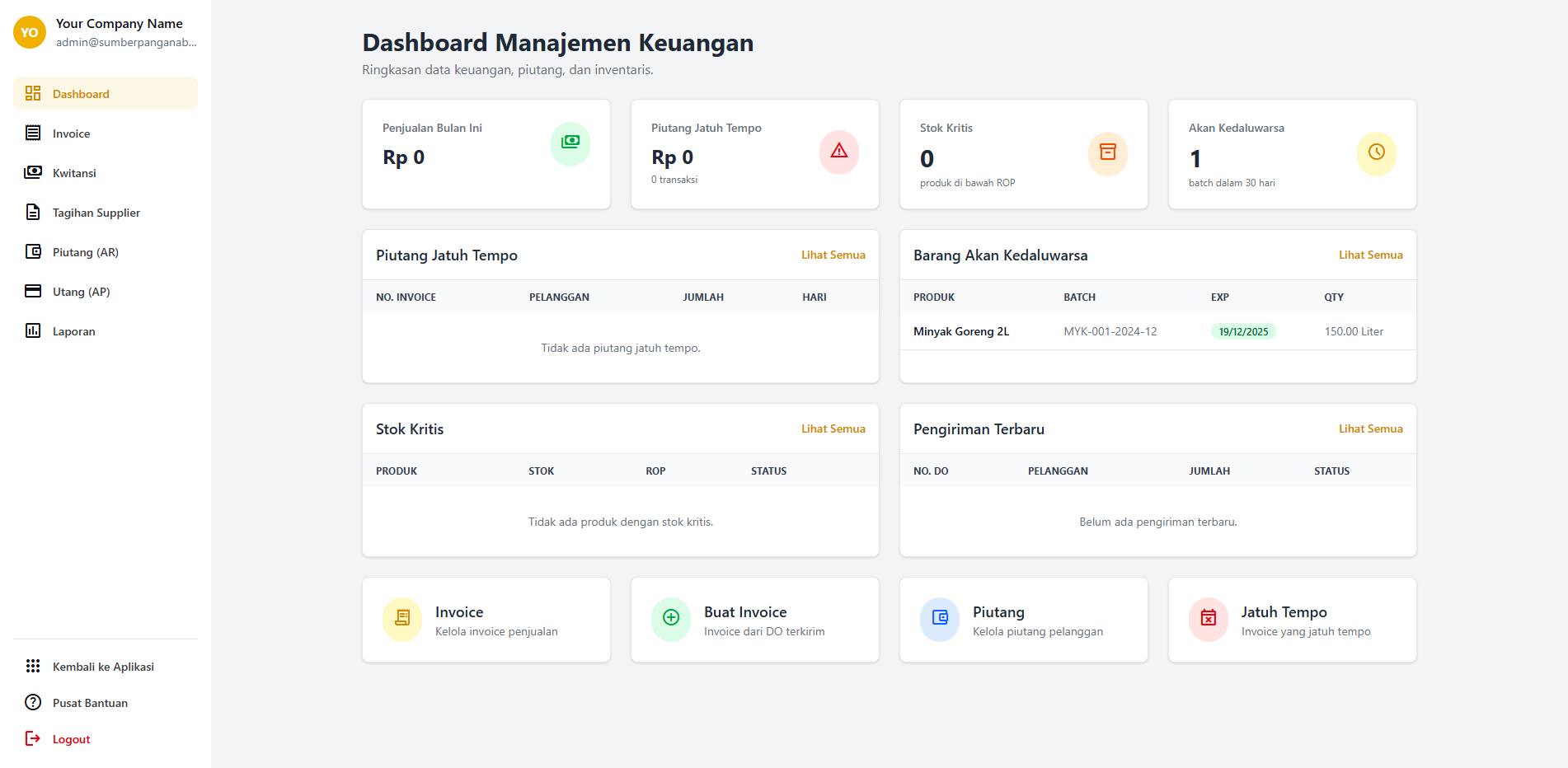
Dashboard Keuangan adalah halaman utama yang menyediakan gambaran lengkap tentang kondisi keuangan dan operasional perusahaan secara real-time. Dashboard ini menampilkan informasi penting seperti penjualan bulanan, piutang jatuh tempo, stok kritis, dan barang yang akan kedaluwarsa dalam bentuk visual yang mudah dipahami.
Cara Mengakses
- Login ke aplikasi
- Pilih modul Modul Keuangan dari halaman utama
- Klik menu Dashboard Keuangan
Tampilan Halaman
Fitur Utama
Ringkasan Penjualan
Menampilkan informasi penjualan bulan ini:
- Penjualan Bulan Ini: Total nilai penjualan bulan berjalan
- Perubahan vs Bulan Lalu: Persentase kenaikan atau penurunan penjualan
- Indikator Tren: Ikon panah atas/bawah dengan warna hijau (naik) atau merah (turun)
Monitoring Piutang
Menampilkan status piutang perusahaan:
- Piutang Jatuh Tempo: Total nilai piutang yang sudah melewati tanggal jatuh tempo
- Jumlah Transaksi: Banyaknya transaksi piutang yang jatuh tempo
- Tabel Detail: Daftar piutang jatuh tempo dengan informasi:
- Nomor invoice
- Nama pelanggan
- Jumlah piutang
- Jumlah keterlambatan dengan indikator urgensi (hijau/kuning/merah)
Monitoring Inventaris
Menampilkan informasi stok barang:
- Stok Kritis: Jumlah produk yang berada di bawah Reorder Point (ROP)
- Akan Kedaluwarsa: Jumlah batch barang yang akan kedaluwarsa dalam 30 hari
- Tabel Detail Stok Kritis: Daftar produk dengan stok rendah
- Tabel Detail Kedaluwarsa: Daftar barang yang akan kedaluwarsa dengan indikator urgensi
Pengiriman Terbaru
Menampilkan informasi pengiriman barang:
- Daftar Pengiriman: 5-10 pengiriman terbaru
- Informasi: Nomor DO, pelanggan, jumlah, dan status pembayaran
- Status: Baru, Pending, atau Jatuh Tempo dengan kode warna
Quick Actions
Akses cepat ke fitur-fitur penting:
- Invoice: Langsung ke daftar invoice untuk mengelola faktur penjualan
- Buat Invoice: Buat invoice baru dari surat jalan yang terkirim
- Piutang: Monitor piutang pelanggan dengan filter status
- Jatuh Tempo: Fokus pada invoice yang sudah jatuh tempo
Langkah-Langkah Penggunaan
1. Melihat Ringkasan Keuangan
- Periksa kartu Penjualan Bulan Ini di bagian atas
- Perhatikan indikator perubahan untuk memahami tren penjualan
- Klik pada angka penjualan untuk melihat detail lebih lanjut
2. Memantau Piutang Jatuh Tempo
- Lihat kartu Piutang Jatuh Tempo untuk total nilai dan jumlah
- Scroll ke tabel Piutang Jatuh Tempo untuk detail per transaksi
- Perhatikan kolom Hari dengan indikator warna:
- Hijau: Masih dalam batas wajar
- Kuning: Mendekati batas kritis
- Merah: Sangat terlambat
- Klik Lihat Semua untuk menuju halaman Accounts Receivable
3. Monitoring Stok dan Kedaluwarsa
- Periksa kartu Stok Kritis untuk jumlah produk dengan stok rendah
- Lihat kartu Akan Kedaluwarsa untuk batch yang perlu perhatian
- Scroll ke tabel Stok Kritis untuk detail produk yang perlu segera dipesan
- Lihat tabel Barang Akan Kedaluwarsa untuk identifikasi batch yang perlu diprioritaskan
4. Melihat Pengiriman Terbaru
- Scroll ke tabel Pengiriman Terbaru untuk aktivitas terkini
- Perhatikan status pembayaran untuk follow-up penagihan
- Klik Lihat Semua untuk menuju halaman Delivery Orders
5. Menggunakan Quick Actions
- Gunakan tombol Invoice untuk mengelola faktur penjualan
- Klik Buat Invoice untuk membuat faktur dari DO yang sudah terkirim
- Gunakan Piutang untuk monitoring semua piutang pelanggan
- Klik Jatuh Tempo untuk fokus pada penagihan yang urgent
Tips
Tip: Perhatikan indikator warna merah pada piutang jatuh tempo dan stok kritis untuk prioritas tindakan segera.
Tip: Gunakan Quick Actions untuk akses cepat ke fitur yang sering digunakan tanpa harus navigasi menu.
Tip: Dashboard diperbarui secara real-time, refresh halaman untuk mendapatkan data terbaru setelah melakukan transaksi penting.
Tip: Klik pada setiap kartu informasi untuk langsung menuju modul terkait dan melakukan tindakan lebih lanjut.
Catatan
- Data pada dashboard diperbarui secara otomatis setiap ada transaksi baru
- Warna indikator: Hijau (aman), Kuning (perhatian), Merah (kritis)
- Tabel menampilkan maksimal 10 item terbaru, klik "Lihat Semua" untuk daftar lengkap
- Quick Actions menyediakan shortcut ke fitur yang paling sering digunakan
- Dashboard mengintegrasikan data dari modul keuangan, penjualan, dan inventaris
- Pastikan koneksi internet stabil untuk loading data yang optimal
No comments to display
No comments to display