
Manajemen Supplier
Deskripsi
Fitur Manajemen Supplier adalah modul yang digunakan untuk mengelola semua data supplier atau vendor yang menyediakan barang/jasa untuk perusahaan. Fitur ini memungkinkan pengguna untuk menambah, mengedit, menghapus, dan mengelola status aktif supplier. Supplier yang terdaftar dalam sistem dapat digunakan dalam proses pembelian, mulai dari Purchase Request hingga Purchase Order dan penerimaan barang.
Dengan fitur ini, pengguna dapat:
- Menyimpan informasi lengkap supplier (kode, nama, alamat, kontak)
- Mengelola status aktif/tidak aktif supplier
- Melacak riwayat transaksi dengan supplier
- Mencari dan memfilter supplier dengan mudah
- Menghubungkan supplier dengan dokumen pembelian (PO, Goods Receipt, dll.)
Cara Mengakses
- Login ke aplikasi
- Pilih modul Pembelian dari halaman utama
- Klik menu Manajemen Supplier
Tampilan Halaman
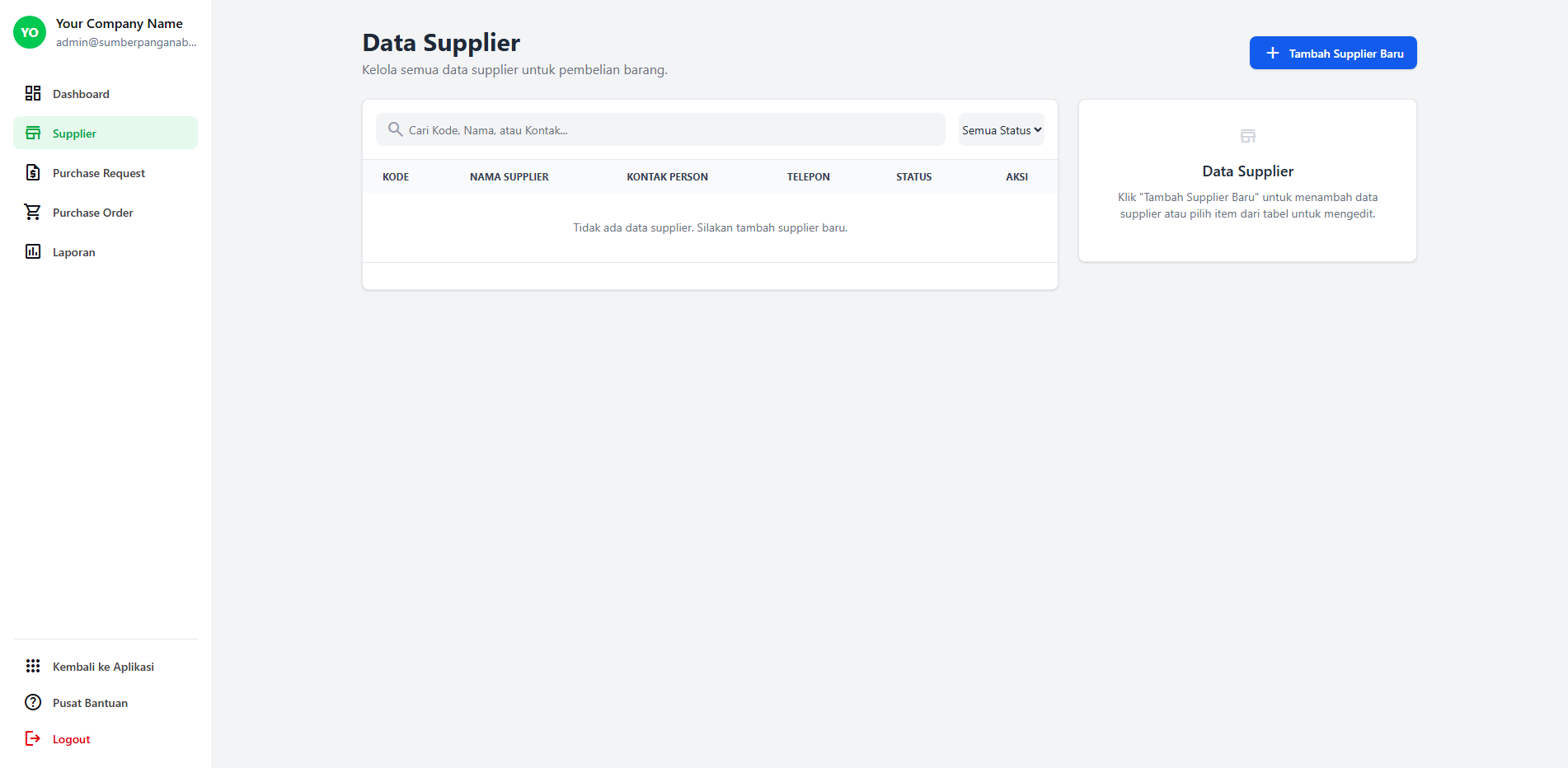
Halaman utama Manajemen Supplier terbagi menjadi dua bagian utama:
- Bagian Kiri: Tabel daftar supplier dengan fitur pencarian dan filter
- Bagian Kanan: Form tambah/edit supplier yang akan muncul saat dibutuhkan
Fitur Utama
1. Daftar Supplier
Menampilkan semua supplier dalam format tabel dengan kolom:
- Kode: Kode unik identifikasi supplier (dibuat otomatis)
- Nama Supplier: Nama lengkap supplier
- Kontak Person: Nama kontak person di supplier
- Telepon: Nomor telepon supplier
- Status: Status aktif/tidak aktif supplier
- Aksi: Tombol untuk edit dan hapus supplier
2. Pencarian dan Filter
Memudahkan pencarian supplier dengan:
- Pencarian: Cari berdasarkan kode, nama, kontak person, atau telepon
- Filter Status: Tampilkan supplier berdasarkan status (Aktif/Tidak Aktif)
3. Form Supplier
Form untuk menambah atau mengedit data supplier dengan field:
- Kode Supplier: Kode unik (auto-generate)
- Nama Supplier: Nama lengkap supplier (wajib diisi)
- Alamat: Alamat lengkap supplier
- Telepon: Nomor telepon utama supplier
- Email: Alamat email supplier
- Kontak Person: Nama kontak person yang dapat dihubungi
- Telepon Kontak Person: Nomor telepon kontak person
- Catatan: Informasi tambahan tentang supplier
- Status Aktif: Checkbox untuk mengaktifkan/menonaktifkan supplier
4. Manajemen Status
Mengelola status aktif supplier:
- Aktif: Supplier dapat digunakan dalam transaksi pembelian
- Tidak Aktif: Supplier tidak dapat digunakan dalam transaksi baru
Diagram Alur Proses Manajemen Supplier
flowchart TD
    A[Mulai] --> B[Halaman Manajemen Supplier]
    B --> C{Aksi yang Dipilih}
    C -->|Tambah Baru| D[Klik Tombol "Tambah Supplier Baru"]
    C -->|Edit| E[Pilih Supplier dari Tabel]
    C -->|Hapus| F[Pilih Supplier dari Tabel]
    C -->|Ubah Status| G[Klik Tombol Status]
    D --> H[Form Terbuka dengan Kode Auto-Generate]
    H --> I[Isi Data Supplier]
    I --> J[Klik "Simpan"]
    J --> K[Supplier Ditambahkan]
    E --> L[Form Terbuka dengan Data Supplier]
    L --> M[Edit Data Supplier]
    M --> N[Klik "Simpan"]
    N --> O[Supplier Diperbarui]
    F --> P[Konfirmasi Hapus]
    P --> Q{Ada Transaksi?}
    Q -->|Tidak| R[Supplier Dihapus]
    Q -->|Ya| S[Pesan Error]
    G --> T[Status Berubah]
    K --> B
    O --> B
    R --> B
    S --> B
    T --> B
Langkah-Langkah Penggunaan
Menambah Supplier Baru
- Klik tombol "Tambah Supplier Baru" di bagian kanan atas halaman
- Form tambah supplier akan muncul di bagian kanan dengan kode supplier yang sudah terisi otomatis
- Isi informasi supplier:
- Nama Supplier: Masukkan nama lengkap supplier (wajib diisi)
- Alamat: Masukkan alamat lengkap supplier
- Telepon: Masukkan nomor telepon supplier (format: 021-1234567)
- Email: Masukkan alamat email supplier (format: supplier@example.com)
- Kontak Person: Masukkan nama kontak person
- Telepon Kontak Person: Masukkan nomor telepon kontak person
- Catatan: Tambahkan catatan tambahan jika diperlukan
- Status Aktif: Centang jika supplier aktif (default: aktif)
- Klik tombol "Simpan" untuk menyimpan data supplier
- Supplier baru akan muncul di tabel daftar supplier
Mengedit Data Supplier
- Cari supplier yang akan diedit menggunakan fitur pencarian atau filter
- Klik ikon "Edit" (ikon pensil) pada kolom Aksi di baris supplier yang dipilih
- Form edit akan muncul di bagian kanan dengan data supplier yang sudah terisi
- Lakukan perubahan yang diperlukan pada data supplier
- Klik tombol "Simpan" untuk menyimpan perubahan
- Data supplier akan diperbarui di tabel
Mengubah Status Supplier
- Cari supplier yang akan diubah statusnya
- Klik tombol status (Aktif/Tidak Aktif) pada kolom Status
- Status supplier akan berubah secara otomatis:
- Jika Aktif → menjadi Tidak Aktif
- Jika Tidak Aktif → menjadi Aktif
- Notifikasi sukses akan muncul di bagian atas halaman
Menghapus Supplier
- Cari supplier yang akan dihapus
- Klik ikon "Hapus" (ikon tempat sampah) pada kolom Aksi
- Konfirmasi penghapusan dengan mengklik "OK" pada dialog konfirmasi
- Sistem akan memeriksa apakah supplier memiliki riwayat transaksi:
- Jika tidak ada transaksi: Supplier akan dihapus
- Jika ada transaksi: Akan muncul pesan error dan supplier tidak dapat dihapus
Mencari Supplier
- Gunakan kotak pencarian di bagian atas tabel
- Ketik kata kunci (minimal 3 karakter) untuk mencari berdasarkan:
- Kode supplier
- Nama supplier
- Kontak person
- Nomor telepon
- Hasil pencarian akan muncul secara real-time
Memfilter Supplier Berdasarkan Status
- Gunakan dropdown filter "Semua Status" di bagian atas tabel
- Pilih salah satu opsi:
- Semua Status: Menampilkan semua supplier
- Aktif: Menampilkan supplier yang aktif saja
- Tidak Aktif: Menampilkan supplier yang tidak aktif saja
- Tabel akan diperbarui sesuai filter yang dipilih
Tips
Tip: Isi data supplier dengan lengkap dan akurat untuk memudahkan komunikasi dan proses pembelian di kemudian hari.
Tip: Gunakan format nomor telepon yang konsisten (misal: 021-1234567 untuk telepon kantor, 081234567890 untuk ponsel).
Tip: Tambahkan catatan penting tentang supplier seperti syarat pembayaran, diskon khusus, atau informasi pengiriman.
Tip: Nonaktifkan supplier yang tidak lagi digunakan daripada menghapusnya untuk menjaga integritas data transaksi historis.
Tip: Gunakan fitur pencarian dengan mengetikkan minimal 3 karakter untuk hasil yang lebih akurat.
Tip: Pastikan email supplier valid jika akan digunakan untuk mengirimkan Purchase Order secara elektronik.
Tip: Isi kontak person dan teleponnya untuk mempercepat komunikasi saat ada masalah dengan pengiriman atau pesanan.
Catatan
- Kode supplier dibuat secara otomatis oleh sistem dengan format unik
- Supplier yang memiliki riwayat transaksi pembelian tidak dapat dihapus
- Supplier dengan status "Tidak Aktif" tidak dapat dipilih saat membuat Purchase Order
- Semua perubahan data supplier akan langsung tersimpan dan tercermin di transaksi selanjutnya
- Form validasi akan menandai field yang wajib diisi dengan tanda bintang merah (*)
- Sistem akan menampilkan pesan error jika ada data yang tidak valid (format email salah, dll.)
- Supplier yang terhubung dengan Goods Receipt, Purchase Order, atau Bills tidak dapat dihapus
- Status supplier dapat diubah kapanpun tanpa mempengaruhi transaksi yang sudah ada
No comments to display
No comments to display