
6. Modul Inventori
6. Modul Inventori
Modul Inventori mengelola pergerakan stok barang.
6.1 Stok Masuk (Stock In)
Lokasi: Inventori > Stok Masuk
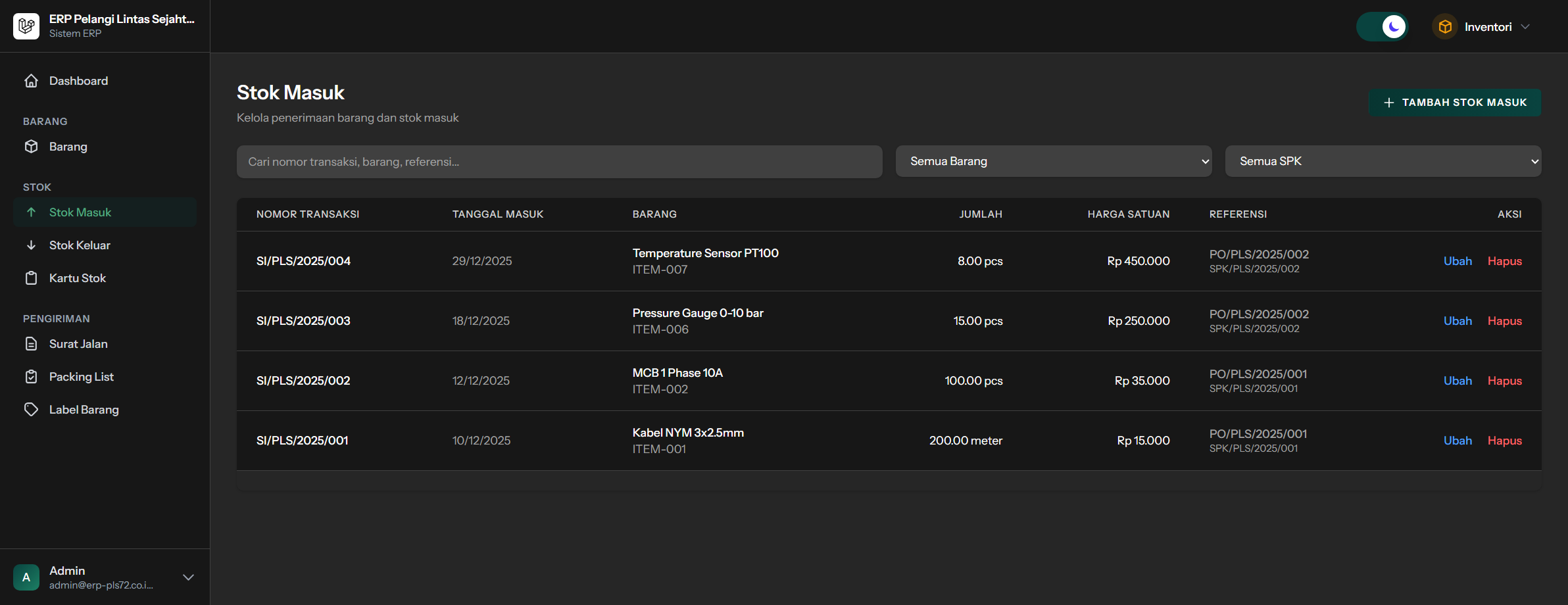
Stok Masuk mencatat penerimaan barang dari pembelian.
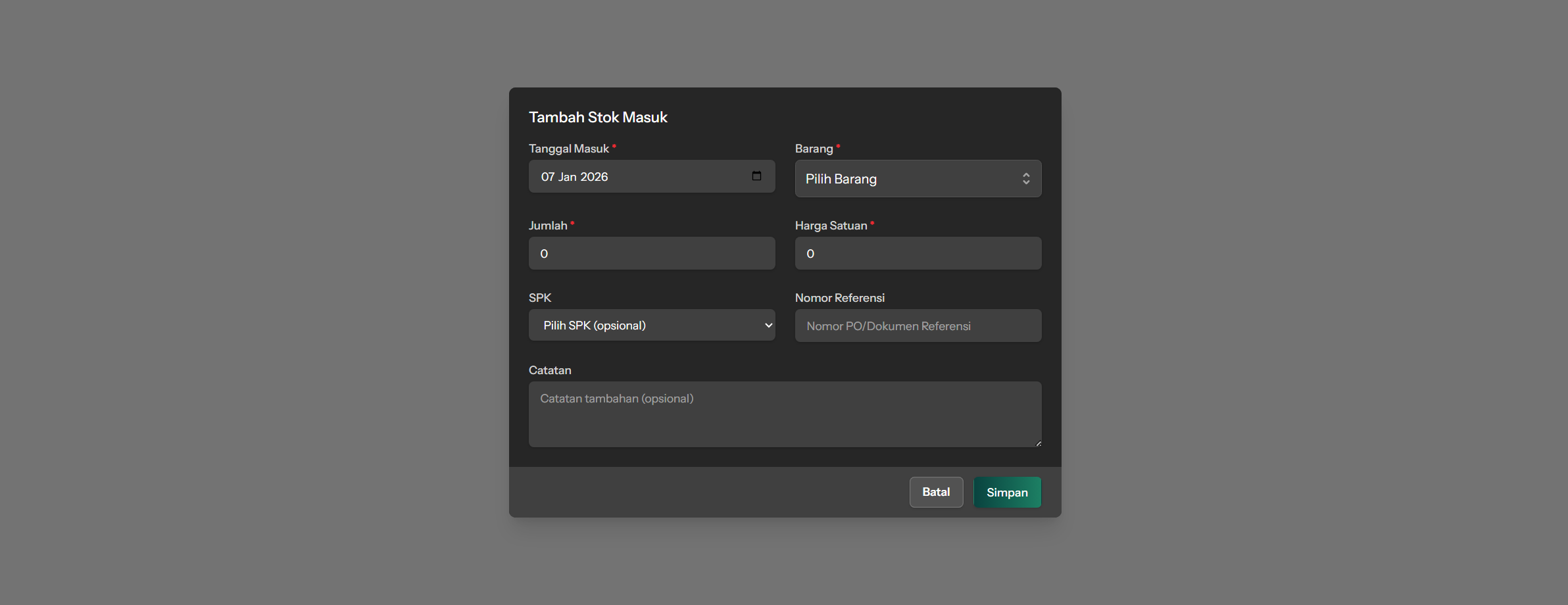
Membuat Stok Masuk
- Klik tombol Tambah Stok Masuk
- Isi form:
- Order Pembelian - Pilih PO terkait
- SPK - Pilih SPK (opsional)
- Tanggal Terima - Tanggal barang diterima
- Item Diterima:
- Pilih barang
- Jumlah diterima
- Catatan kondisi barang
- Klik Simpan
Efek Otomatis:
- Stok barang bertambah
- Kartu stok ter-update
- Status PO ter-update (jika semua item diterima)
6.2 Stok Keluar (Stock Out)
Lokasi: Inventori > Stok Keluar
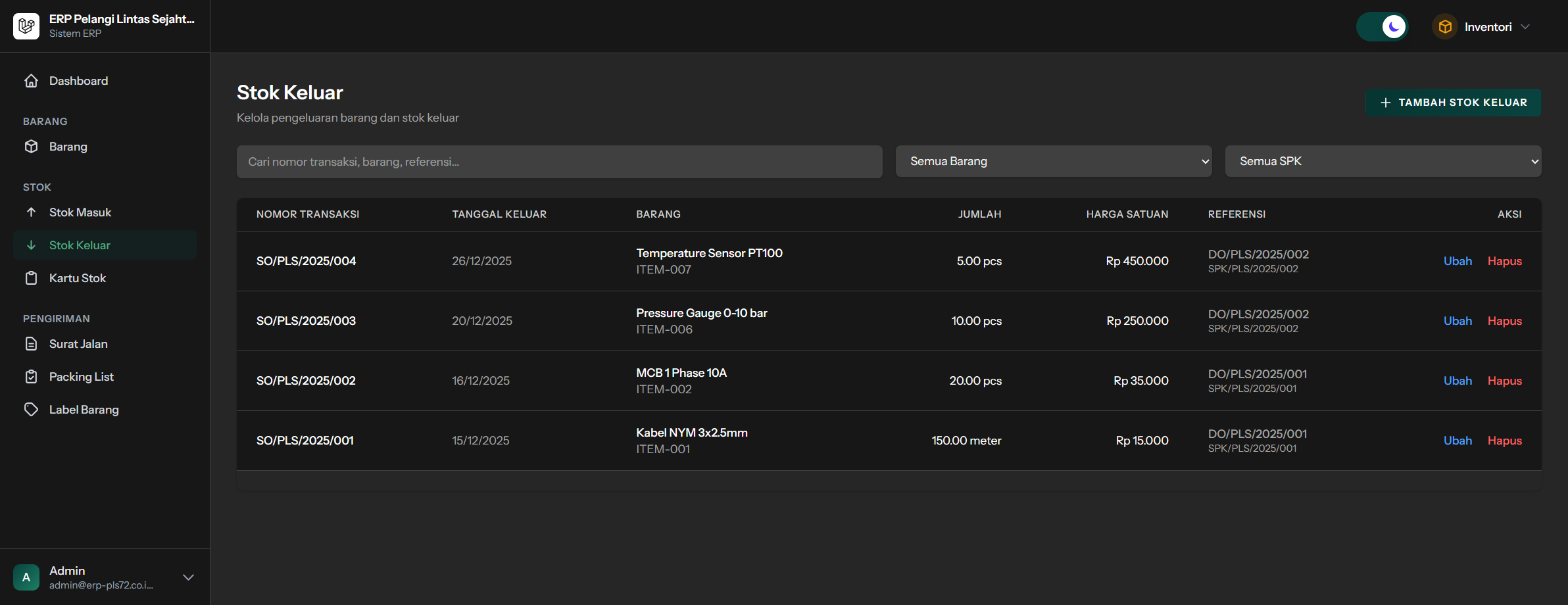
Stok Keluar mencatat pengiriman barang ke pelanggan.
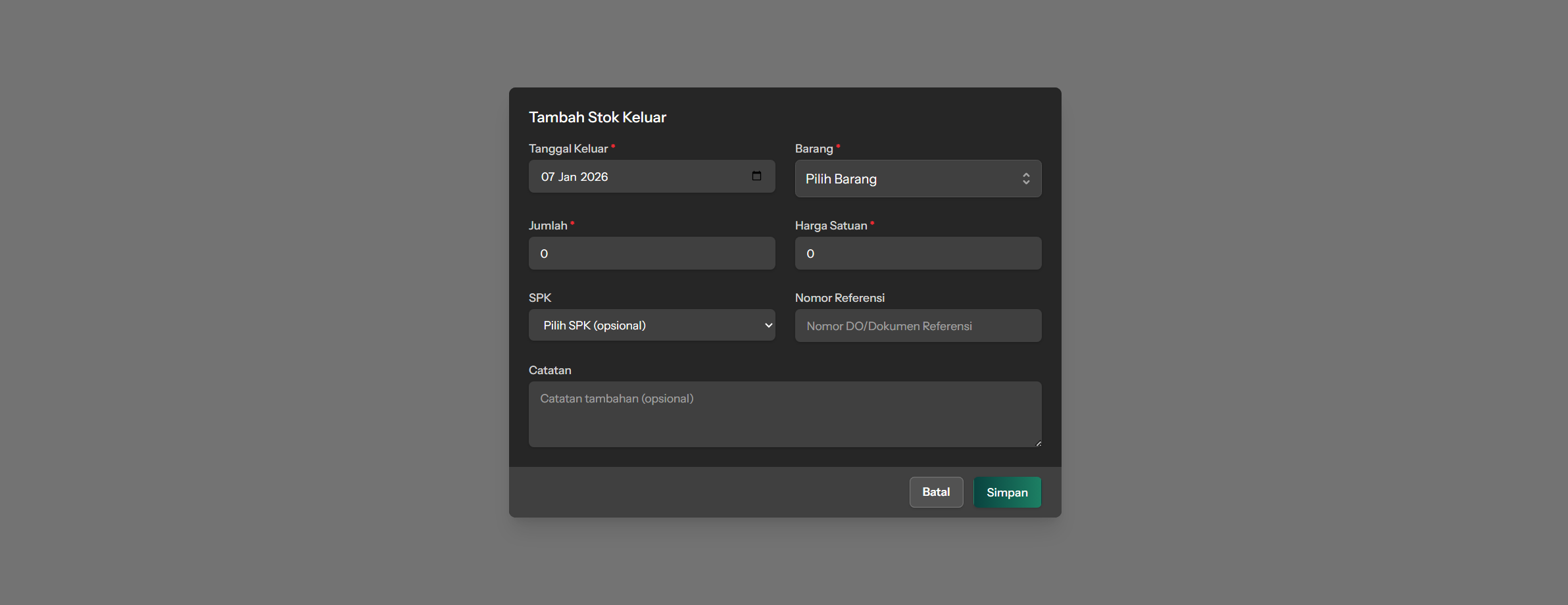
Membuat Stok Keluar
- Klik tombol Tambah Stok Keluar
- Isi form:
- Surat Jalan - Pilih DO terkait
- SPK - Pilih SPK terkait
- Tanggal Keluar - Tanggal pengiriman
- Item Keluar:
- Pilih barang
- Jumlah dikirim
- Klik Simpan
Efek Otomatis:
- Stok barang berkurang
- Kartu stok ter-update
6.3 Kartu Stok (Stock Cards)
Lokasi: Inventori > Kartu Stok
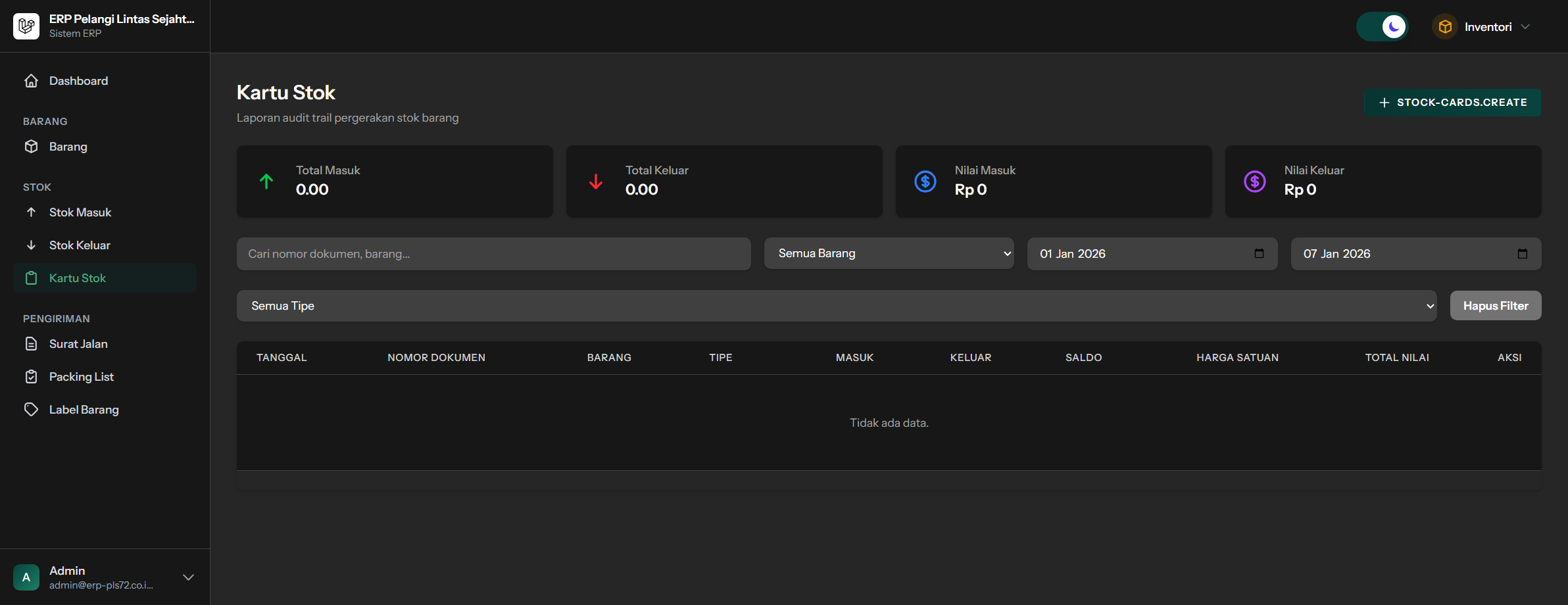
Kartu Stok menampilkan riwayat lengkap pergerakan stok per barang.
Informasi yang Ditampilkan
| Kolom | Deskripsi |
|---|---|
| Tanggal | Tanggal transaksi |
| Tipe Dokumen | Stok Masuk / Stok Keluar / Penyesuaian |
| Nomor Dokumen | Nomor referensi |
| Masuk | Jumlah yang masuk |
| Keluar | Jumlah yang keluar |
| Saldo | Saldo stok setelah transaksi |
| Harga | Harga per unit |
| Total Nilai | Nilai transaksi |
Filter Kartu Stok
- Pilih Barang - Pilih barang yang ingin dilihat
- Periode - Filter berdasarkan tanggal
- Cetak - Export kartu stok ke PDF
6.4 Surat Jalan (Delivery Orders)
Lokasi: Inventori > Surat Jalan
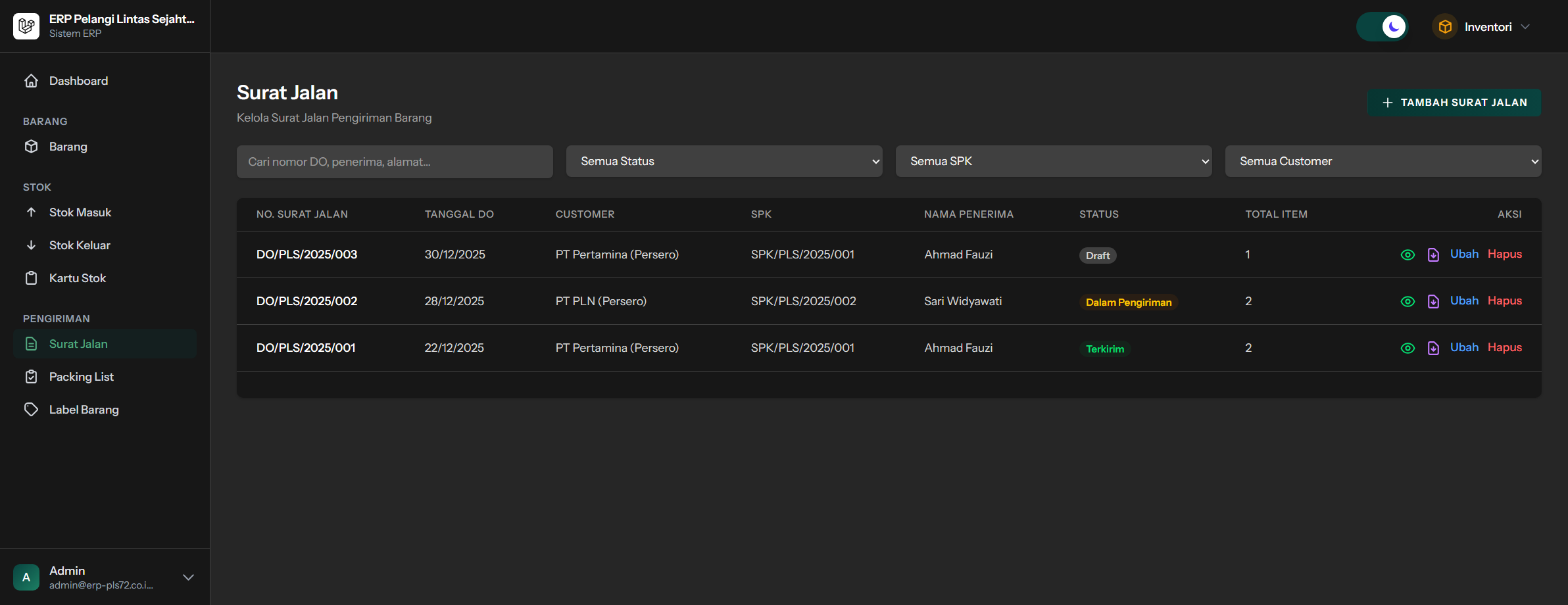
Surat Jalan adalah dokumen pengiriman barang ke pelanggan.
Membuat Surat Jalan
- Klik tombol Tambah Surat Jalan
- Isi form:
- Order Penjualan - Pilih SO terkait
- SPK - Otomatis terisi
- Tanggal Pengiriman - Tanggal kirim
- Nama Penerima - Nama orang yang menerima
- Alamat Pengiriman - Alamat tujuan
- Nomor Kendaraan - Plat nomor kendaraan
- Nama Supir - Nama pengemudi
- Item Pengiriman:
- Pilih barang
- Jumlah dikirim
- Klik Simpan
[Screenshot: Form surat jalan]
Status Surat Jalan
| Status | Deskripsi |
|---|---|
| Draft | DO baru dibuat |
| Dalam Perjalanan | Barang sedang dikirim |
| Terkirim | Barang sudah sampai |
| Dibatalkan | Pengiriman dibatalkan |
Cetak Surat Jalan
- Buka detail DO
- Klik tombol Cetak untuk preview
- Klik tombol Download PDF untuk mengunduh
6.5 Daftar Kemasan (Packing Lists)
Lokasi: Inventori > Daftar Kemasan
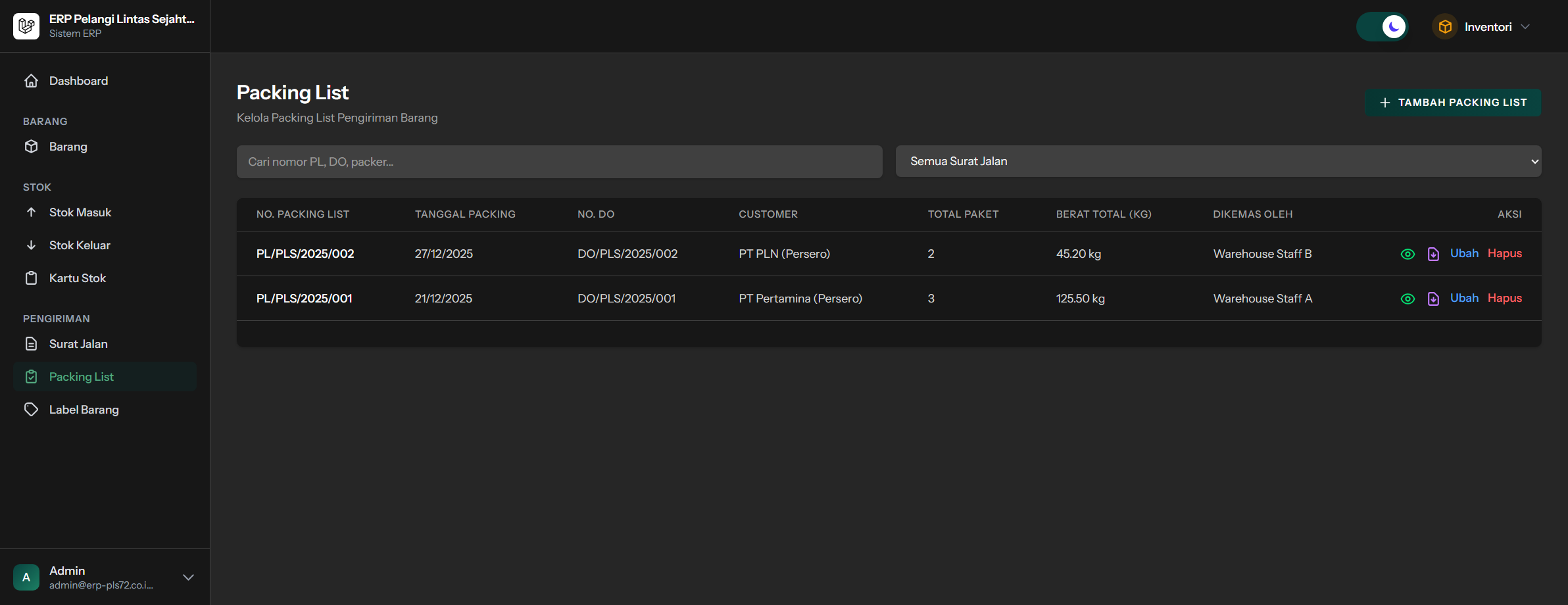
Packing List adalah detail kemasan barang yang dikirim.
Membuat Packing List
- Klik tombol Tambah Packing List
- Isi form:
- Surat Jalan - Pilih DO terkait
- Tanggal - Tanggal pengemasan
- Total Kemasan - Jumlah paket/kardus
- Total Berat - Berat total (kg)
- Dikemas Oleh - Nama petugas
- Detail Kemasan:
- Nomor kemasan
- Item dalam kemasan
- Jumlah per kemasan
- Klik Simpan
[Screenshot: Form packing list]
6.6 Pelabelan Barang (Item Labeling)
Lokasi: Inventori > Pelabelan Barang
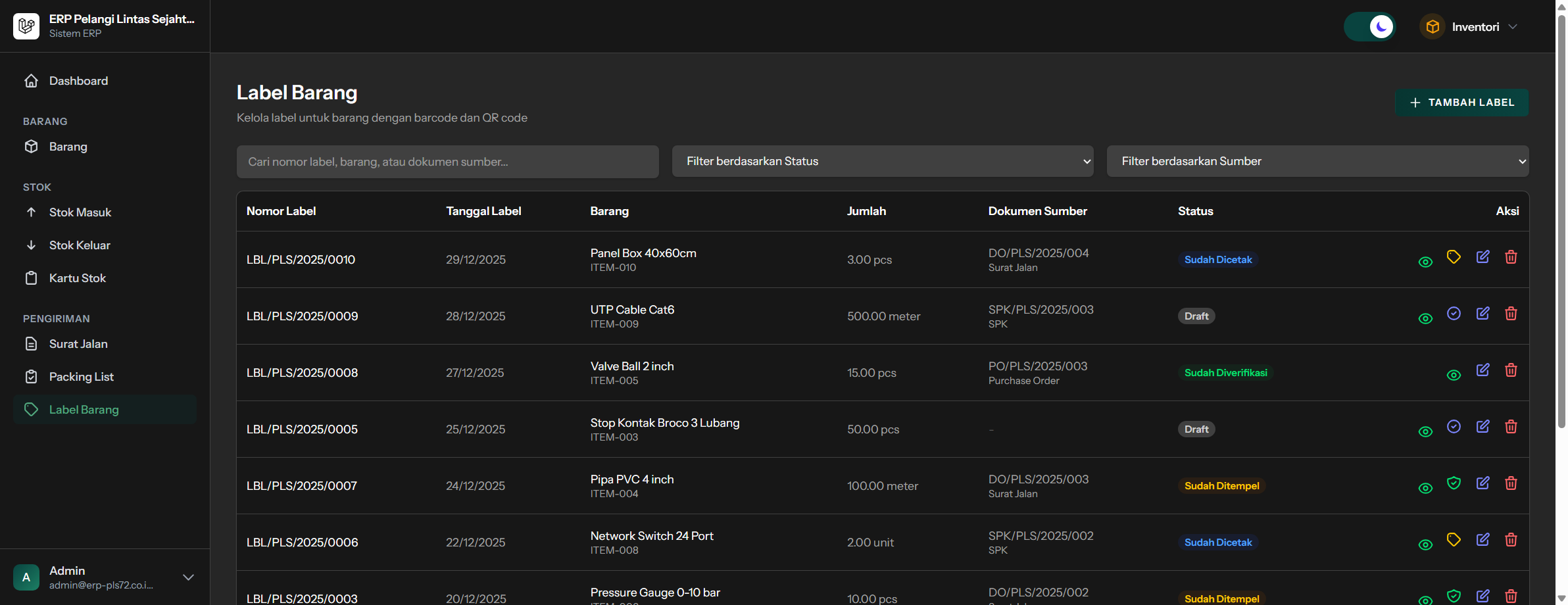
Pelabelan digunakan untuk melacak barang dalam jumlah besar (contoh: 75+ item per SPK).
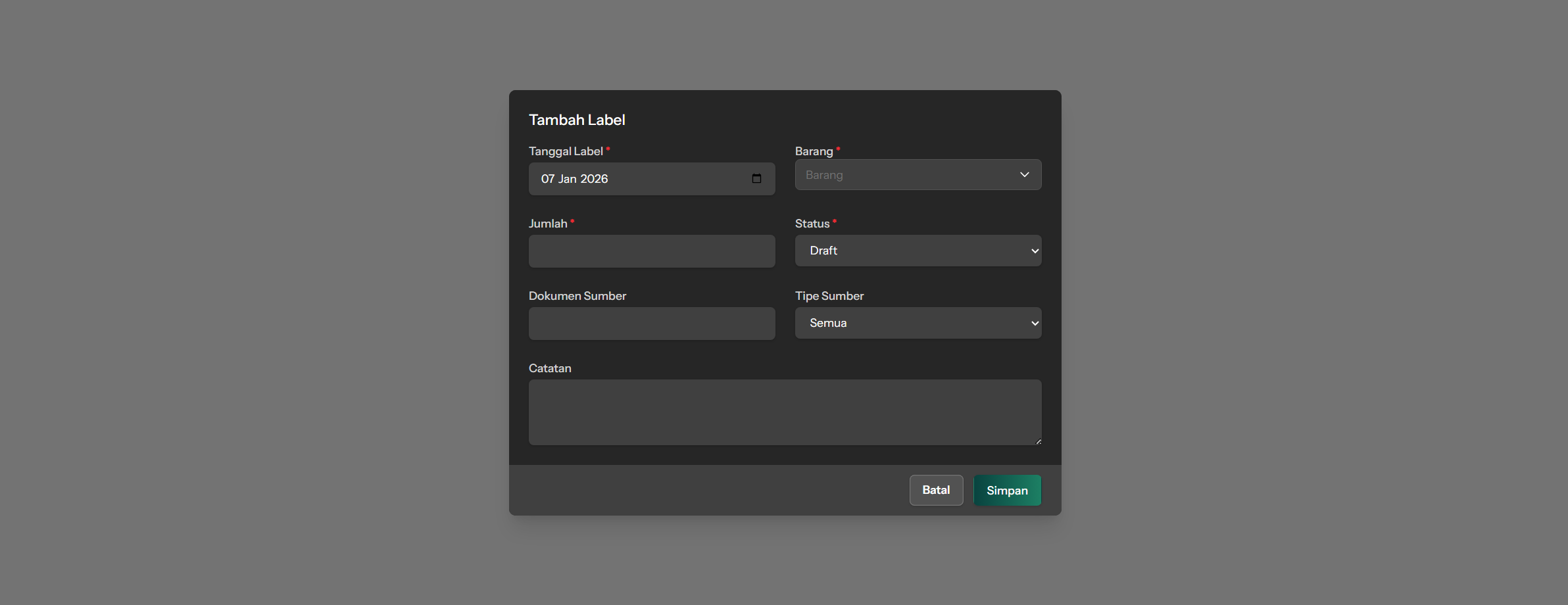
Membuat Label Barang
- Klik tombol Tambah Label
- Isi form:
- SPK - Pilih SPK terkait
- Order Pembelian - Pilih PO terkait (opsional)
- Barang - Pilih item
- Kode Label - Kode unik untuk tracking
- Status Label - Tersedia, Dialokasikan, Terkirim
- Dialokasikan Ke - Nama/lokasi alokasi
- Tanggal Alokasi - Tanggal dialokasikan
- Klik Simpan
Cetak Label
- Pilih label yang akan dicetak (bisa multiple)
- Klik tombol Cetak Label
- Label akan dicetak dalam format yang mudah ditempel
No comments to display
No comments to display