
10. Panduan Operasi Umum
10. Panduan Operasi Umum
10.1 Pencarian dan Filter
Kotak Pencarian
Setiap halaman daftar memiliki kotak pencarian di bagian atas.
- Ketik kata kunci di kotak pencarian
- Hasil akan ter-filter secara otomatis (dengan delay 300ms)
- Pencarian mencari di semua kolom yang ditampilkan
Tips:
- Gunakan kode dokumen untuk pencarian spesifik (contoh: "SPK/PLS/2025/001")
- Gunakan nama sebagian untuk pencarian umum (contoh: "pressure")
Filter Dropdown
- Klik dropdown filter (Status, Kategori, dll.)
- Pilih nilai filter
- Data akan ter-filter sesuai pilihan
- Pilih "Semua" untuk menghapus filter
Sorting
- Klik header kolom yang ingin diurutkan
- Klik sekali untuk ascending (A-Z, 1-9)
- Klik lagi untuk descending (Z-A, 9-1)
- Ikon panah menunjukkan arah pengurutan
10.2 Cetak dan Export PDF
Cetak Dokumen
- Buka halaman detail dokumen (Faktur, PO, DO, dll.)
- Klik tombol Cetak (ikon printer)
- Preview akan muncul di tab baru
- Gunakan Ctrl+P atau menu Print browser untuk mencetak
Download PDF
- Buka halaman detail dokumen
- Klik tombol Download PDF (ikon download)
- File PDF akan terdownload otomatis
Dokumen yang dapat dicetak/export:
- Order Pembelian (PO)
- Faktur
- Kwitansi
- Surat Jalan
- Packing List
- Label Barang
- Kartu Stok
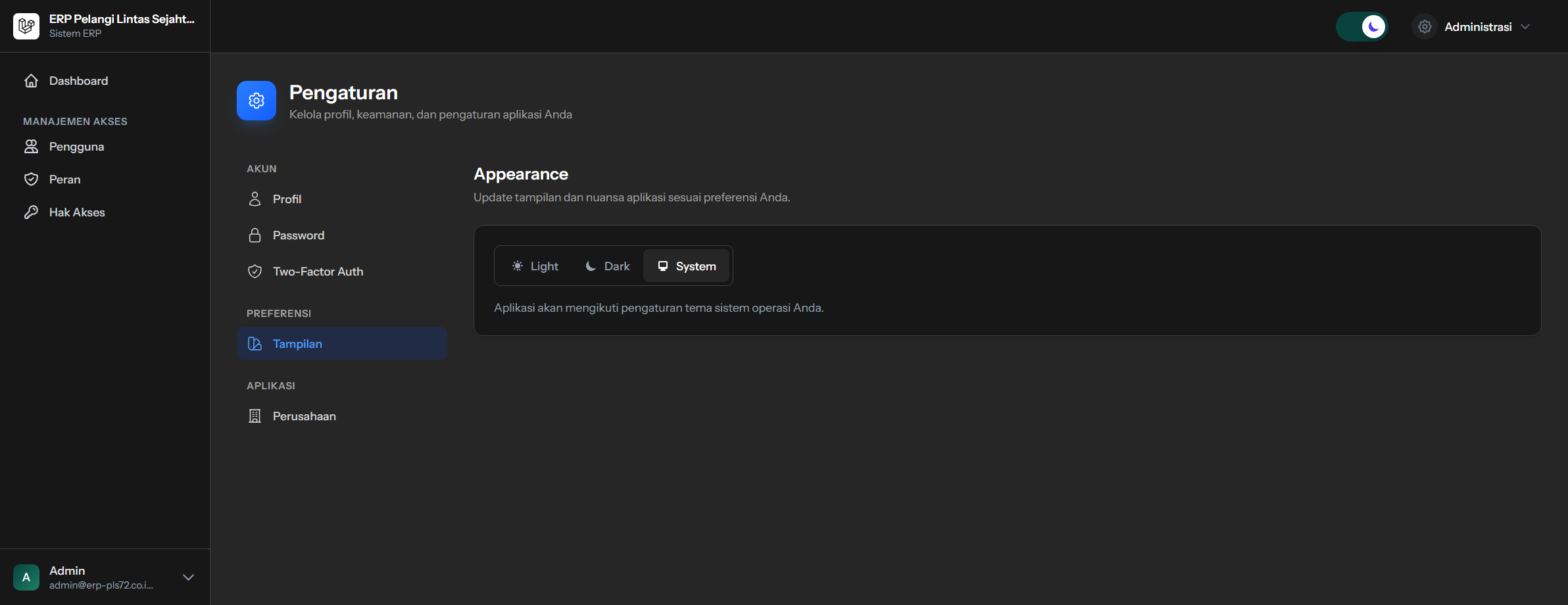
10.3 Pengaturan Tema
Aplikasi mendukung 3 mode tampilan:
| Mode | Deskripsi |
|---|---|
| Light | Tampilan terang dengan latar putih |
| Dark | Tampilan gelap dengan latar hitam |
| System | Mengikuti pengaturan sistem operasi |
Mengubah Tema
- Klik ikon tema di sidebar (matahari/bulan)
- Pilih mode yang diinginkan
- Tema akan berubah secara instan
- Preferensi tersimpan di browser
10.4 Pengaturan Profil
Lokasi: Pengaturan > Profil
Mengubah Data Profil
- Buka Pengaturan > Profil
- Ubah data yang diperlukan:
- Nama
- Klik Simpan
Mengubah Password
- Buka Pengaturan > Password
- Masukkan password lama
- Masukkan password baru
- Konfirmasi password baru
- Klik Simpan
Syarat Password:
- Minimal 8 karakter
- Disarankan kombinasi huruf, angka, dan simbol
Mengatur Perusahaan
- Buka Pengaturan > Perusahaan
- Ubah informasi perusahaan:
- Nama Perusahaan
- Alamat
- Telepon
- Logo perusahaan
- Klik Simpan
Informasi ini akan muncul di dokumen cetak (faktur, PO, dll.).
10.5 Pagination
Daftar data yang panjang ditampilkan dengan pagination:
- Gunakan tombol Sebelumnya dan Berikutnya untuk navigasi
- Klik nomor halaman untuk langsung ke halaman tersebut
- Data per halaman: 10-25 item (tergantung modul)
No comments to display
No comments to display