
4. Modul Penjualan
4. Modul Penjualan
Modul Penjualan mengelola seluruh alur dari penerimaan SPK hingga pencatatan pembayaran.
4.1 SPK - Surat Perintah Kerja (Work Orders)
Lokasi: Penjualan > SPK
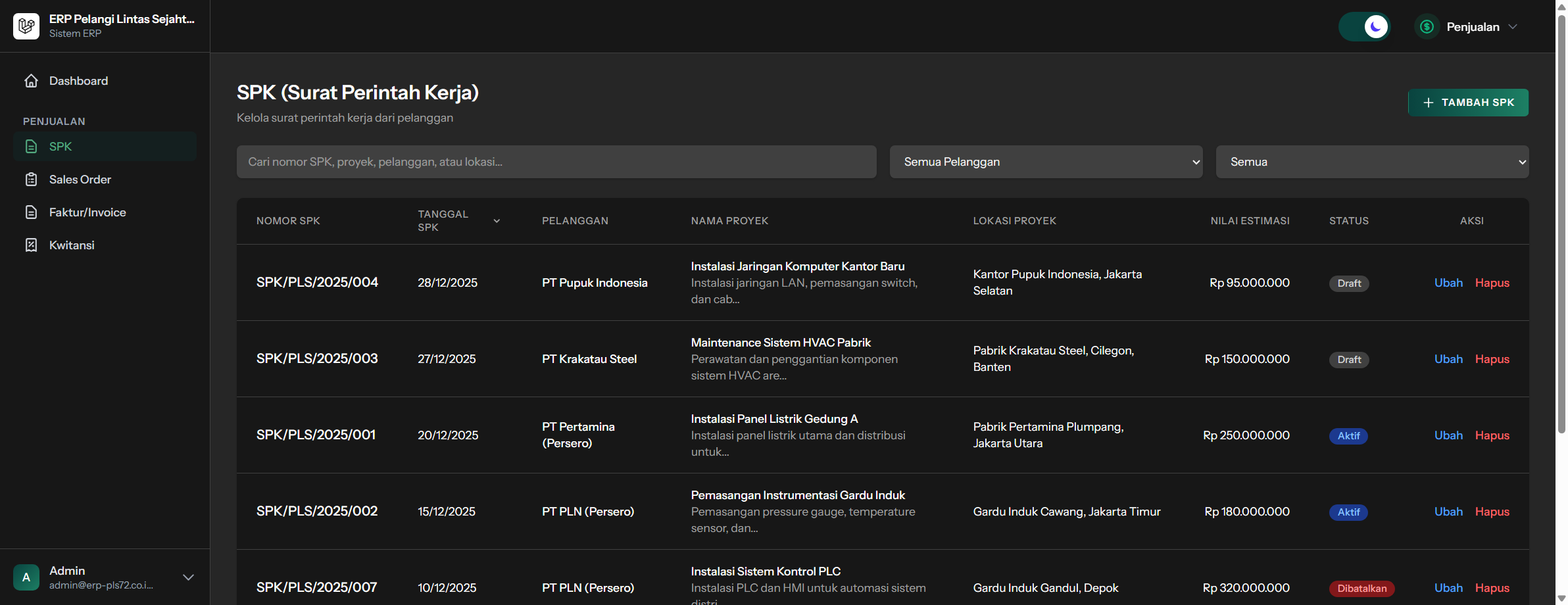
SPK adalah dokumen awal yang memicu seluruh proses bisnis. Setiap pembelian dan penjualan harus terkait dengan SPK.
Membuat SPK Baru
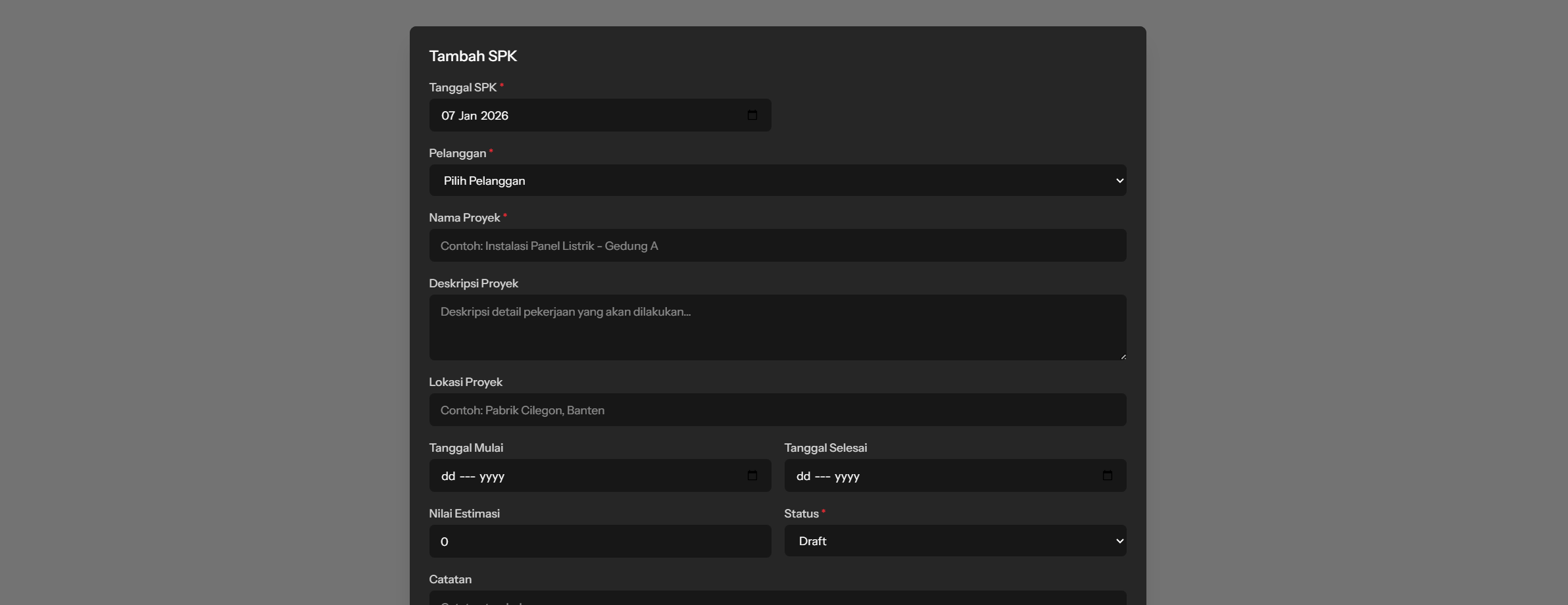
- Klik tombol Tambah SPK
- Isi form:
- Nomor SPK - Otomatis tergenerate (SPK/PLS/2025/001)
- Tanggal SPK - Tanggal penerimaan SPK
- Pelanggan - Pilih dari master pelanggan
- Nama Proyek - Nama/judul proyek
- Deskripsi Proyek - Uraian pekerjaan
- Lokasi Proyek - Lokasi pelaksanaan
- Tanggal Mulai - Rencana mulai proyek
- Tanggal Selesai - Rencana selesai proyek
- Nilai Estimasi - Perkiraan nilai proyek
- Klik Simpan
Status SPK
| Status | Deskripsi |
|---|---|
| Draft | SPK baru dibuat, belum aktif |
| Aktif | SPK sedang berjalan |
| Selesai | Proyek telah selesai |
| Dibatalkan | SPK dibatalkan |
Mengubah Status SPK
- Buka detail SPK
- Klik tombol aksi sesuai status:
- Aktifkan - Dari Draft ke Aktif
- Selesaikan - Dari Aktif ke Selesai
- Batalkan - Dari Draft/Aktif ke Dibatalkan
4.2 Order Penjualan (Sales Orders)
Lokasi: Penjualan > Order Penjualan
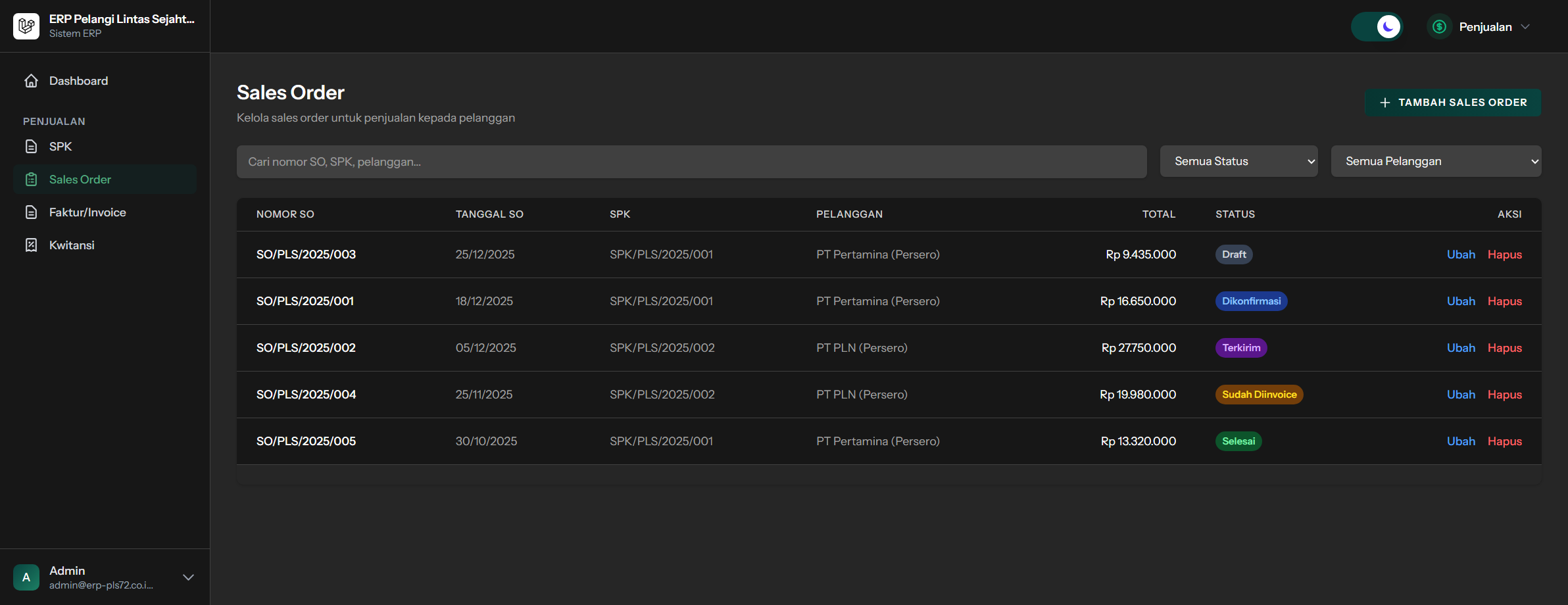
Order Penjualan dibuat untuk mencatat penjualan yang akan ditagih ke pelanggan.
Membuat Order Penjualan
- Klik tombol Tambah Order Penjualan
- Isi form:
- SPK - Pilih SPK terkait
- Pelanggan - Otomatis terisi dari SPK
- Tanggal Order - Tanggal pembuatan
- Nomor Faktur Pajak - Nomor FP (jika ada)
- Item Penjualan - Tambah barang yang dijual:
- Pilih barang
- Masukkan jumlah
- Masukkan harga satuan
- Klik Simpan
[Screenshot: Form order penjualan]
Status Order Penjualan
| Status | Deskripsi |
|---|---|
| Draft | Order baru, belum dikonfirmasi |
| Dikonfirmasi | Order sudah dikonfirmasi |
| Dikirim | Barang sudah dikirim |
| Difakturkan | Faktur sudah dibuat |
| Selesai | Pembayaran selesai |
| Dibatalkan | Order dibatalkan |
4.3 Faktur (Invoices)
Lokasi: Penjualan > Faktur
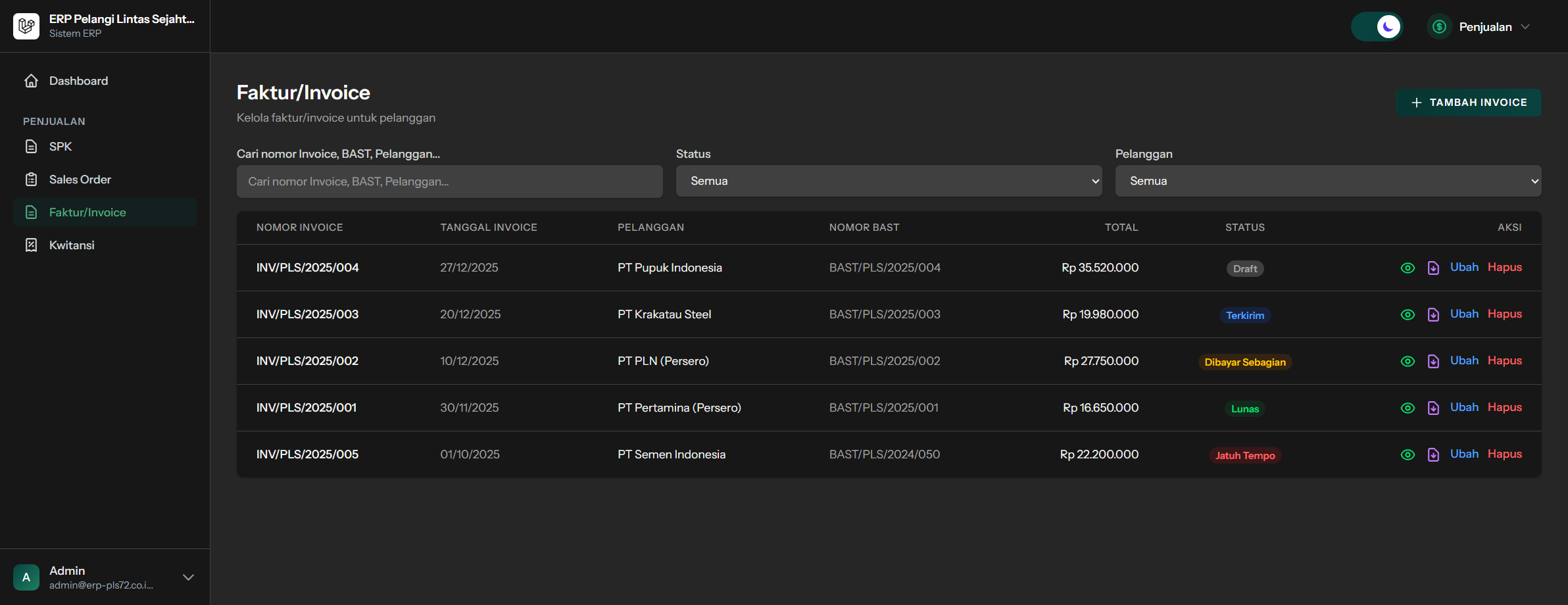
Faktur dibuat berdasarkan dokumen BAST (Berita Acara Serah Terima) atau BAPB (Berita Acara Pemeriksaan Barang).
Membuat Faktur
-
Klik tombol Tambah Faktur
-
Isi form:
- Order Penjualan - Pilih SO terkait
- Tanggal Faktur - Tanggal pembuatan
- Jatuh Tempo - Tanggal batas pembayaran
Dokumen BAST:
- Nomor BAST - Nomor Berita Acara Serah Terima
- Tanggal BAST - Tanggal BAST
- File BAST - Upload dokumen BAST (opsional)
Dokumen BAPB:
- Nomor BAPB - Nomor Berita Acara Pemeriksaan Barang
- Tanggal BAPB - Tanggal BAPB
- File BAPB - Upload dokumen BAPB (opsional)
Faktur Pajak:
- Nomor Faktur Pajak - Nomor FP
- Tanggal Faktur Pajak - Tanggal FP
Nilai:
- Subtotal, PPN, Total otomatis dihitung
-
Klik Simpan
[Screenshot: Form faktur]
Cetak Faktur
- Buka detail faktur
- Klik tombol Cetak untuk preview
- Klik tombol Download PDF untuk mengunduh
Status Faktur
| Status | Deskripsi |
|---|---|
| Draft | Faktur baru, belum dikirim |
| Dikirim | Faktur sudah dikirim ke pelanggan |
| Dibayar Sebagian | Pembayaran belum lunas |
| Lunas | Pembayaran sudah lunas |
| Jatuh Tempo | Melewati tanggal jatuh tempo |
| Dibatalkan | Faktur dibatalkan |
4.4 Kwitansi (Receipts)
Lokasi: Penjualan > Kwitansi
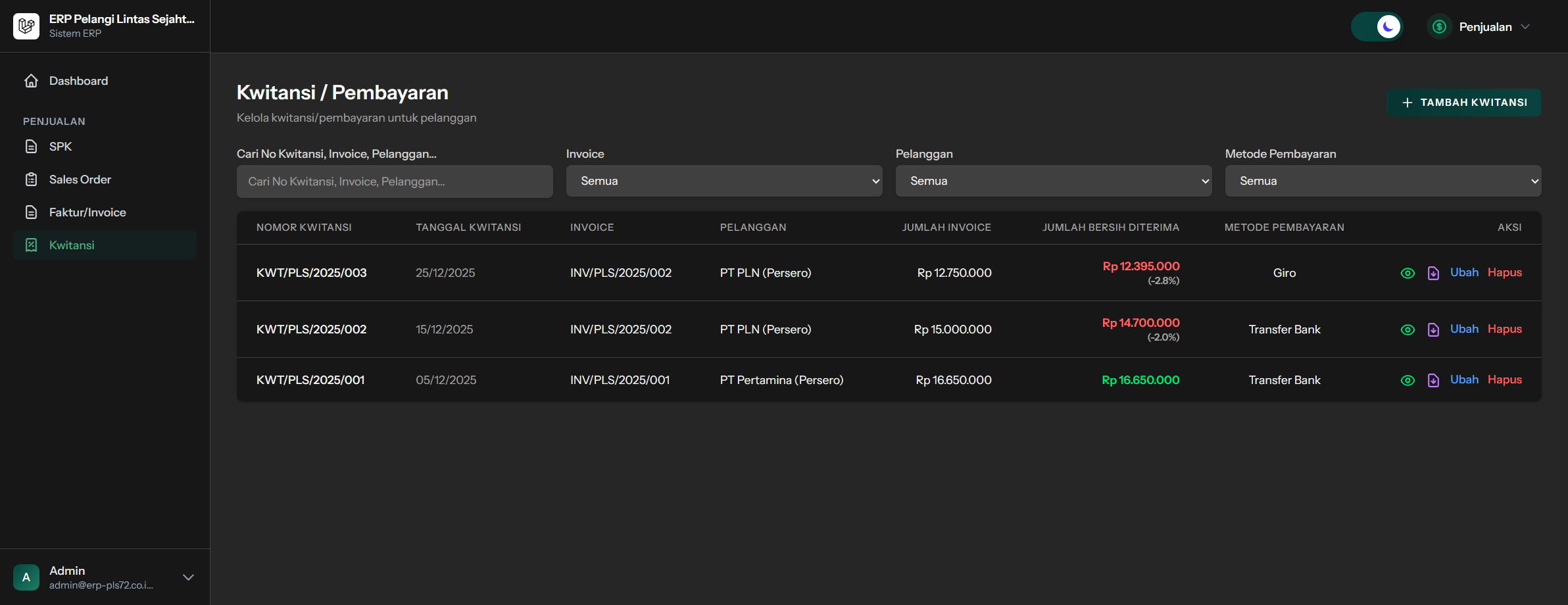
Kwitansi mencatat penerimaan pembayaran dari pelanggan.
Membuat Kwitansi
- Klik tombol Tambah Kwitansi
- Isi form:
- Faktur - Pilih faktur terkait
- Tanggal Kwitansi - Tanggal penerimaan pembayaran
- Jumlah Diterima - Nilai pembayaran
- Potongan PPh - Potongan Pajak Penghasilan (jika ada)
- Denda/Penalti - Potongan denda (jika ada)
- Jumlah Bersih - Otomatis dihitung
- Metode Pembayaran - Transfer, Cash, Giro, Lainnya
- Referensi - Nomor referensi pembayaran
- Catatan - Keterangan tambahan
- Klik Simpan
[Screenshot: Form kwitansi]
Penanganan Potongan Pembayaran
Sistem otomatis menghitung jumlah bersih:
Jumlah Faktur      : Rp 10.000.000
Potongan PPh (2%)  : Rp    200.000
Denda              : Rp     50.000
---------------------------------
Jumlah Bersih      : Rp  9.750.000
Semua potongan dicatat terpisah untuk keperluan pelaporan dan rekonsiliasi.
No comments to display
No comments to display