
3. Master Data
3. Master Data
Master Data adalah data dasar yang digunakan di seluruh sistem. Data ini harus diisi terlebih dahulu sebelum membuat transaksi.
Catatan Penting: Master data telah diintegrasikan ke dalam modul masing-masing:
- Barang (Items) - Dikelola di Modul Inventori
- Pemasok (Suppliers) - Dikelola di Modul Pembelian
- Pelanggan (Customers) - Dikelola di Modul Keuangan
- Kode Akun (Chart of Accounts) - Dikelola di Modul Keuangan
Panduan di bawah ini menjelaskan cara mengelola masing-masing master data.
3.1 Barang (Items)
Lokasi: Inventori > Barang
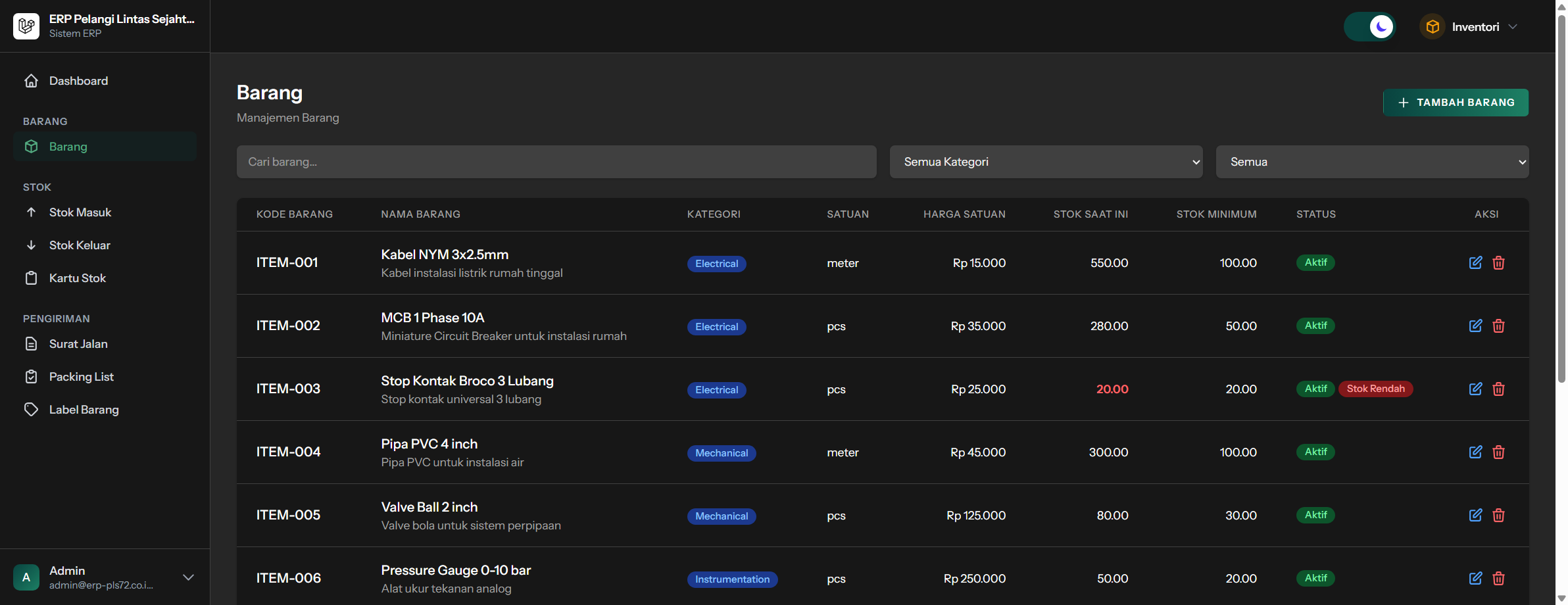
Menambah Barang Baru
- Klik tombol Tambah Barang
- Isi form:
- Kode Barang - Kode unik (contoh: BRG-001)
- Nama Barang - Nama lengkap barang
- Kategori - Pilih kategori (Mekanikal, Elektrikal, Instrumentasi, IT, Umum)
- Satuan - Unit pengukuran (pcs, kg, meter, set, dll.)
- Harga Satuan - Harga per unit
- Stok Minimum - Batas stok minimum untuk peringatan
- Deskripsi - Keterangan tambahan (opsional)
- Klik Simpan
Mencari dan Filter Barang
- Pencarian: Ketik nama atau kode barang di kotak pencarian
- Filter Kategori: Pilih kategori dari dropdown
- Filter Status: Tampilkan barang aktif/nonaktif
- Urutkan: Klik header kolom untuk mengurutkan
Mengubah Barang
- Klik ikon Edit (pensil) pada baris barang
- Ubah data yang diperlukan
- Klik Simpan
Menghapus Barang
- Klik ikon Hapus (tempat sampah) pada baris barang
- Konfirmasi penghapusan
- Data akan di-soft delete (dapat dipulihkan jika diperlukan)
3.2 Pemasok (Suppliers)
Lokasi: Pembelian > Pemasok
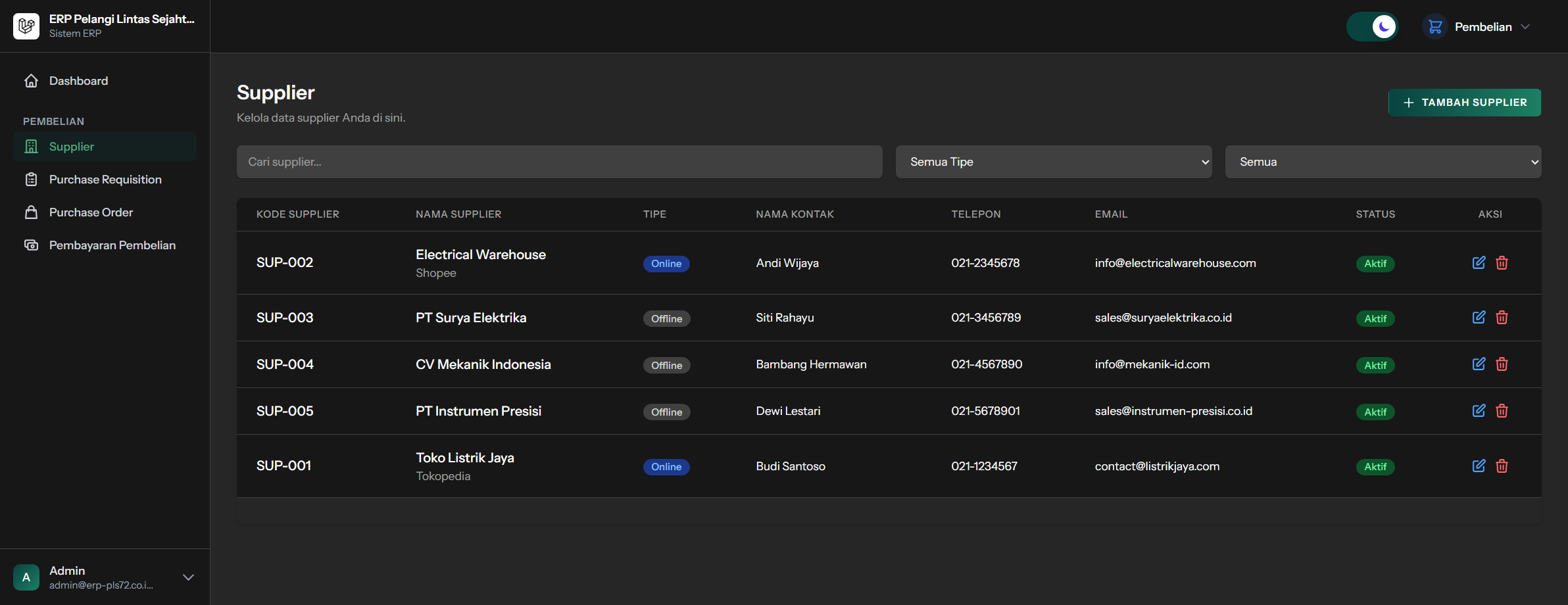
Jenis Pemasok
-
Online - Pembelian melalui marketplace (Tokopedia, dll.)
- Memerlukan nama platform
- Menyimpan referensi transaksi online
-
Offline - Pembelian langsung ke supplier
- Memerlukan data kontak lengkap
- Menyimpan nomor quotation (IH)
Menambah Pemasok Baru
- Klik tombol Tambah Pemasok
- Isi form:
- Kode Pemasok - Kode unik (contoh: SUP-001)
- Nama Pemasok - Nama lengkap/perusahaan
- Jenis - Online atau Offline
- Platform - (jika online) Tokopedia, Shopee, dll.
- Alamat - Alamat lengkap
- Telepon - Nomor telepon
- Email - Alamat email
- Kontak Person - Nama PIC
- Klik Simpan
3.3 Pelanggan (Customers)
Lokasi: Keuangan > Pelanggan
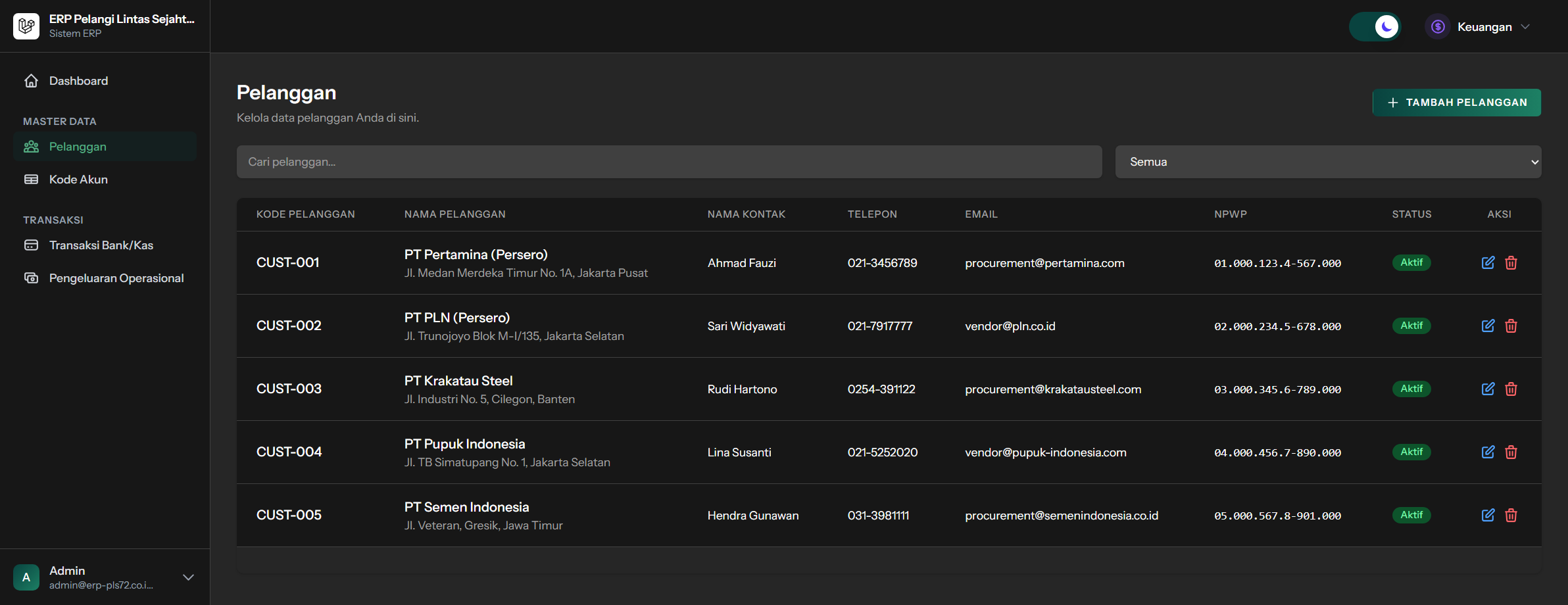
Menambah Pelanggan Baru
- Klik tombol Tambah Pelanggan
- Isi form:
- Kode Pelanggan - Kode unik (contoh: CUST-001)
- Nama Pelanggan - Nama perusahaan
- NPWP - Nomor Pokok Wajib Pajak
- Alamat - Alamat lengkap
- Telepon - Nomor telepon
- Email - Alamat email
- Kontak Person - Nama PIC
- Klik Simpan
3.4 Kode Akun (Chart of Accounts)
Lokasi: Keuangan > Kode Akun
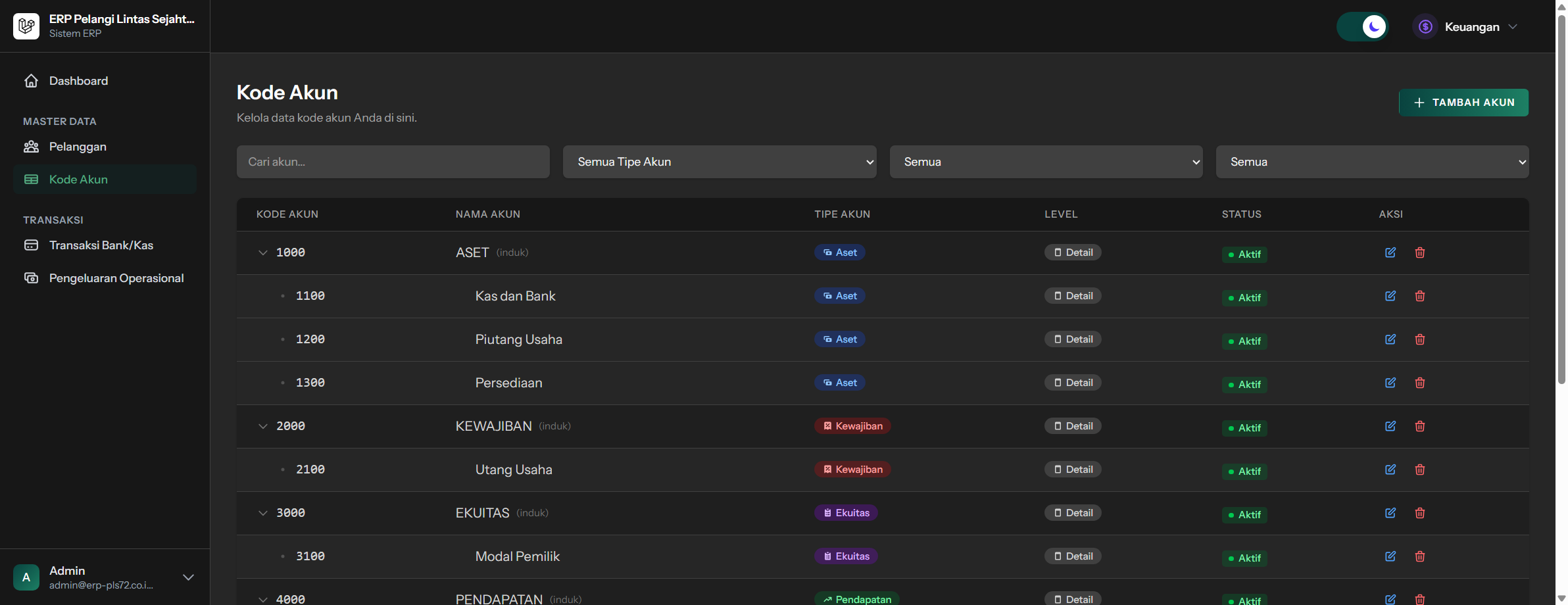
Kode Akun digunakan untuk mengklasifikasikan transaksi keuangan.
Struktur Hierarki
Kode akun memiliki struktur hierarki (parent-child):
1000 - Aset
├── 1100 - Kas dan Bank
│   ├── 1110 - Kas Kecil
│   └── 1120 - Bank BCA
└── 1200 - Piutang
    └── 1210 - Piutang Usaha

2000 - Kewajiban
└── 2100 - Hutang Usaha

4000 - Pendapatan
└── 4100 - Pendapatan Penjualan

5000 - Beban
├── 5100 - Beban Operasional
└── 5200 - Beban Administrasi
Menambah Kode Akun
- Klik tombol Tambah Kode Akun
- Isi form:
- Kode - Kode akun (contoh: 1110)
- Nama - Nama akun
- Tipe - Aset, Kewajiban, Modal, Pendapatan, Beban
- Induk - Pilih akun parent (opsional)
- Deskripsi - Keterangan (opsional)
- Klik Simpan
No comments to display
No comments to display