
5. Modul Pembelian
5. Modul Pembelian
Modul Pembelian mengelola alur dari permintaan pembelian hingga pembayaran ke pemasok.
5.1 Permintaan Pembelian (Purchase Requisitions)
Lokasi: Pembelian > Permintaan Pembelian
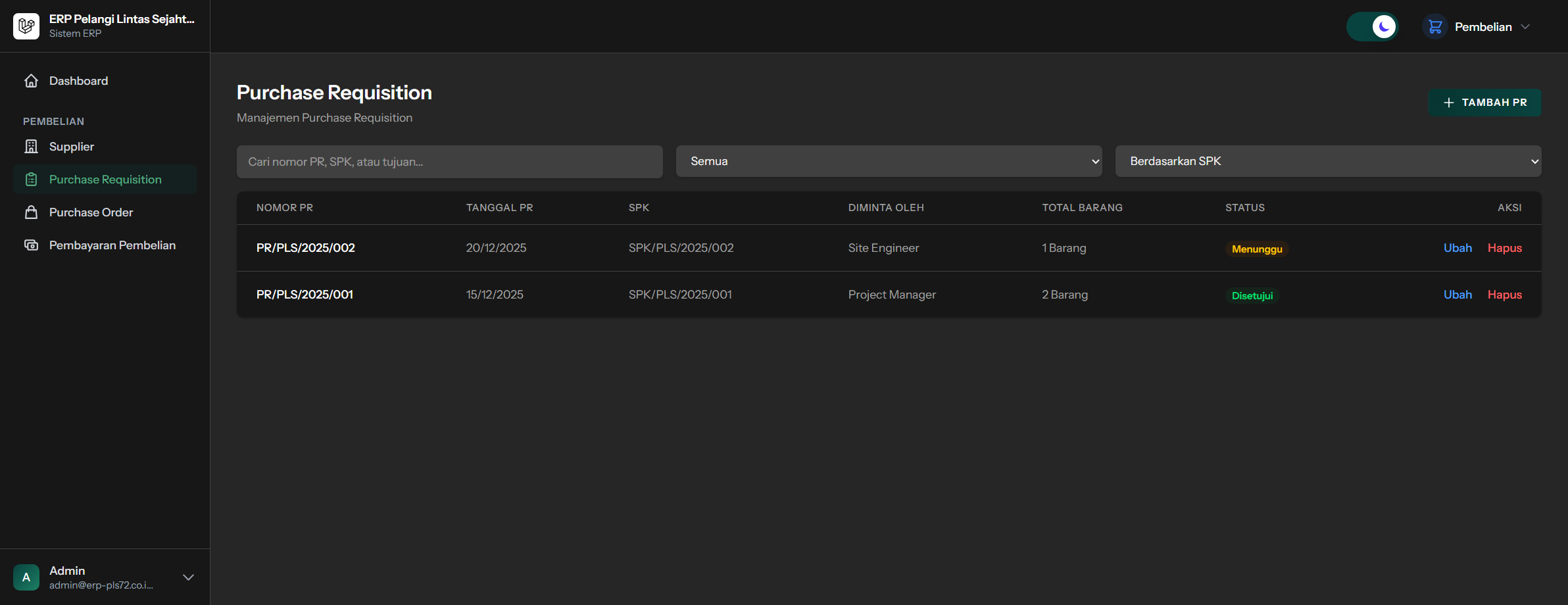
Permintaan Pembelian adalah dokumen internal untuk mengajukan kebutuhan barang.
Membuat Permintaan Pembelian
- Klik tombol Tambah Permintaan Pembelian
- Isi form:
- SPK - Pilih SPK terkait
- Tanggal PR - Tanggal pembuatan
- Diminta Oleh - Nama pemohon
- Tanggal Dibutuhkan - Kapan barang dibutuhkan
- Tujuan - Alasan permintaan
- Item Permintaan:
- Pilih barang
- Masukkan jumlah
- Estimasi harga (opsional)
- Klik Simpan
[Screenshot: Form permintaan pembelian]
Status Permintaan Pembelian
| Status | Deskripsi |
|---|---|
| Draft | PR baru dibuat |
| Pending | Menunggu persetujuan |
| Disetujui | Sudah disetujui, siap dibuat PO |
| Ditolak | Permintaan ditolak |
| Ordered | PO sudah dibuat |
Proses Persetujuan
- Setelah PR dibuat, ubah status ke Pending
- Atasan mereview dan klik Setujui atau Tolak
- PR yang disetujui dapat dibuat menjadi Purchase Order
5.2 Order Pembelian (Purchase Orders)
Lokasi: Pembelian > Order Pembelian
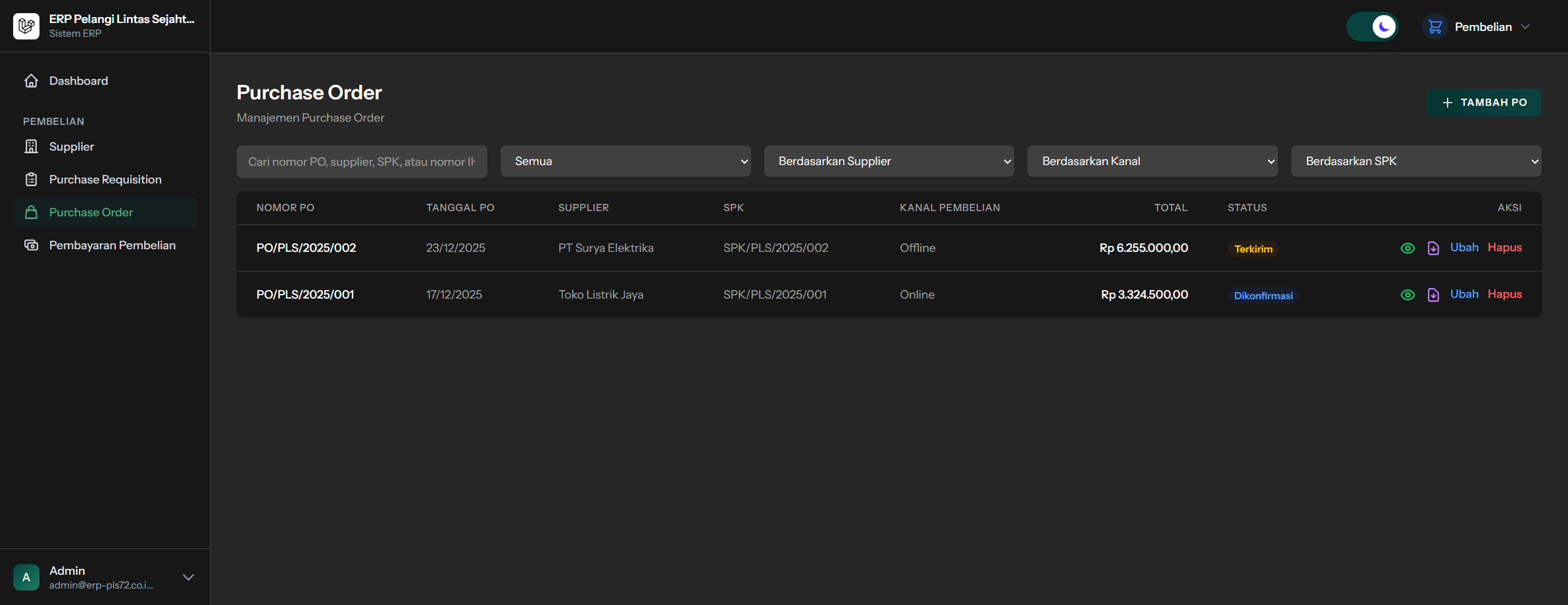
Order Pembelian adalah dokumen resmi pemesanan barang ke pemasok.
Membuat Order Pembelian
-
Klik tombol Tambah Order Pembelian
-
Isi form:
- Permintaan Pembelian - Pilih PR yang disetujui (opsional)
- SPK - Pilih SPK terkait
- Pemasok - Pilih dari master pemasok
- Tanggal PO - Tanggal pembuatan
- Channel Pembelian - Online atau Offline
Jika Online:
- Platform - Tokopedia, Shopee, dll.
- Referensi Transaksi Online - Nomor pesanan di marketplace
Jika Offline:
-
Nomor Quotation - Nomor penawaran harga
-
Tanggal Quotation - Tanggal penawaran
-
Tanggal Pengiriman Diharapkan - Estimasi barang tiba
-
Item Pembelian:
- Pilih barang
- Jumlah pesanan
- Harga satuan
-
Biaya Pengiriman - (opsional)
-
PPN - Pilih tarif PPN
-
Klik Simpan
[Screenshot: Form order pembelian]
Cetak Order Pembelian
- Buka detail PO
- Klik tombol Cetak untuk preview
- Klik tombol Download PDF untuk mengunduh
Status Order Pembelian
| Status | Deskripsi |
|---|---|
| Draft | PO baru dibuat |
| Dikirim | PO sudah dikirim ke pemasok |
| Dikonfirmasi | Pemasok mengkonfirmasi pesanan |
| Diterima Sebagian | Sebagian barang sudah diterima |
| Diterima | Semua barang sudah diterima |
| Dibatalkan | PO dibatalkan |
5.3 Pembayaran Pembelian (Purchase Payments)
Lokasi: Pembelian > Pembayaran Pembelian
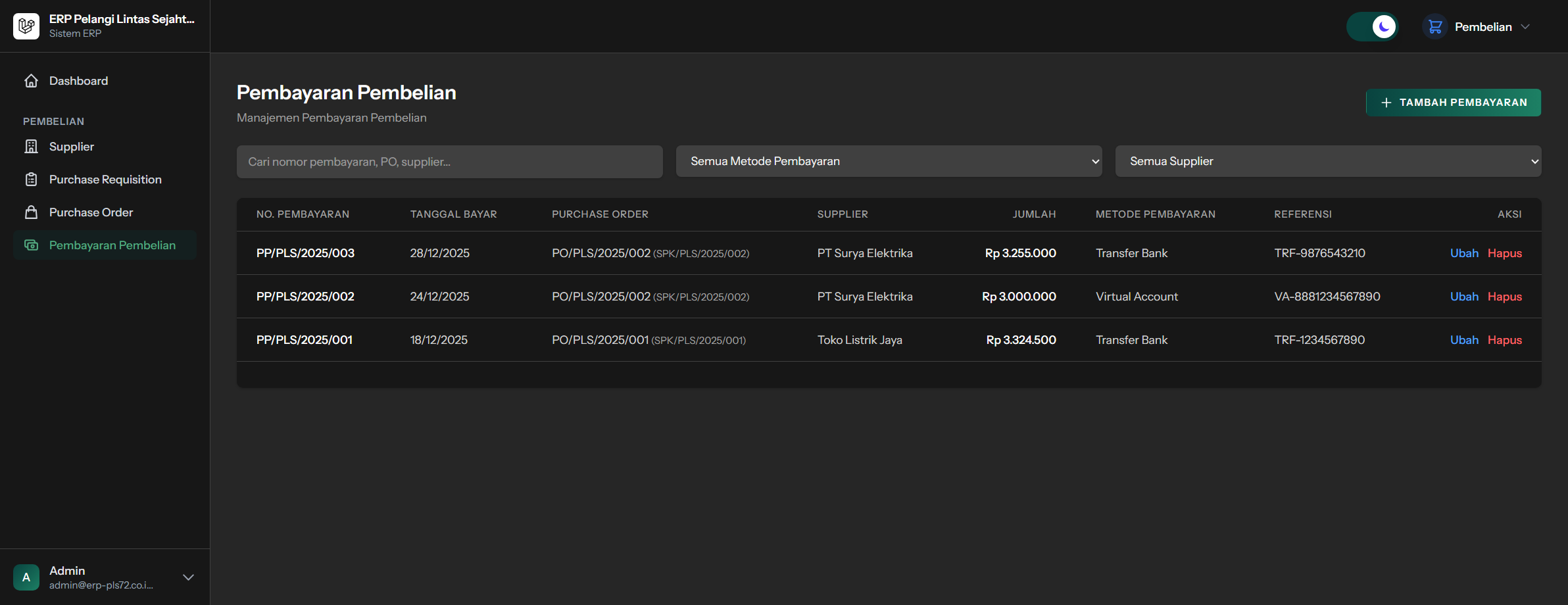
Membuat Pembayaran Pembelian
- Klik tombol Tambah Pembayaran
- Isi form:
- Order Pembelian - Pilih PO terkait
- Pemasok - Otomatis terisi
- Tanggal Pembayaran - Tanggal bayar
- Jumlah - Nominal pembayaran
- Metode Pembayaran:
- Cash - Pembayaran tunai
- Transfer - Transfer bank (isi nomor referensi)
- Virtual Account - Pembayaran VA (isi nomor VA)
- COD - Cash on Delivery
- Pinjaman Pribadi - Pembayaran dengan uang pribadi
- Referensi Pembayaran - Nomor bukti bayar
- Dokumen Bukti - Upload bukti pembayaran (opsional)
- Klik Simpan
[Screenshot: Form pembayaran pembelian]
No comments to display
No comments to display