
Pesanan Penjualan (SO)
Deskripsi
[Deskripsi singkat tentang fitur Pesanan Penjualan (SO)]Sales Order) adalah fitur untuk mengelola pesanan dari pelanggan. Fitur ini mencakup pembuatan, konfirmasi, pemrosesan, dan pelacakan status pesanan dari awal hingga selesai. Sales Order menjadi dasar untuk proses pengiriman barang dan penagihan.
Cara Mengakses
- Login ke aplikasi
- Pilih modul Modul Penjualan dari halaman utama
- Klik menu Pesanan Penjualan (SO)
Tampilan Halaman
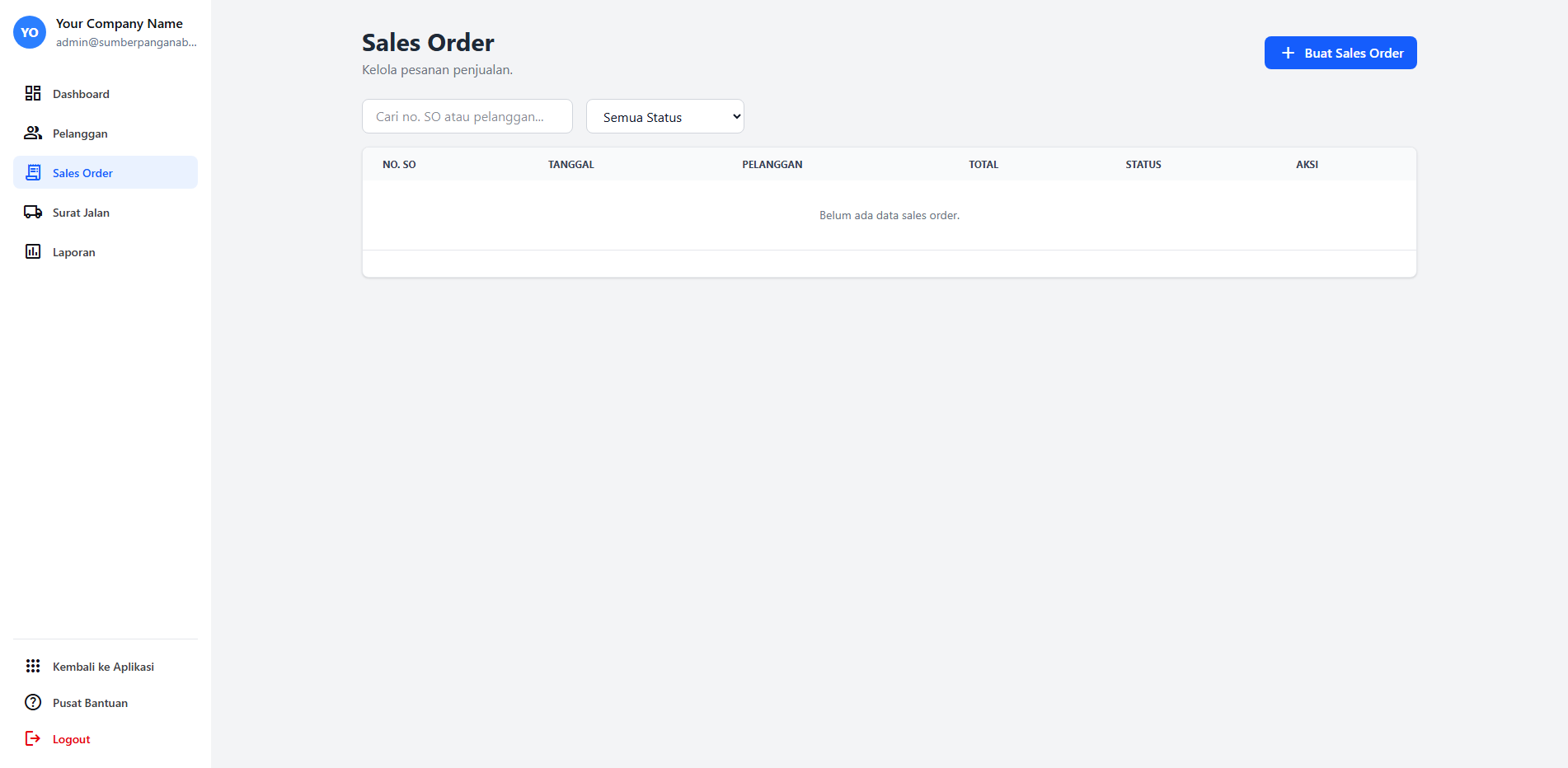
Fitur Utama
[FiturDaftar 1]Sales Order
[PenjelasanMenampilkan fiturtabel 1]dengan informasi Sales Order:
- No. SO - Nomor unik identifikasi Sales Order
- Tanggal - Tanggal pembuatan Sales Order
- Pelanggan - Nama pelanggan yang membuat pesanan
- Total - Total nilai pesanan
- Status - Status pesanan dengan indikator warna
[FiturStatus 2]Sales Order
- Draft - Pesanan baru yang belum dikonfirmasi
- Dikonfirmasi - Pesanan yang sudah disetujui dan siap diproses
- Diproses - Pesanan sedang dalam proses persiapan pengiriman
- Terkirim Sebagian - Sebagian barang sudah dikirim
- Terkirim Lengkap - Semua barang sudah dikirim
- Dibatalkan - Pesanan dibatalkan
Form Sales Order
[PenjelasanForm fituruntuk 2]membuat Sales Order baru dengan field:
-
Informasi Pesanan:
- Pelanggan (wajib)
- Gudang (wajib)
- Tanggal SO (wajib)
- Tanggal Kirim
- Prioritas (Rendah/Normal/Tinggi/Urgent)
- Terms Pembayaran
- Alamat Pengiriman
-
Item Pesanan:
- Produk (wajib)
- Quantity (wajib)
- Harga (wajib)
- Diskon (%)
- PPN (%)
- Subtotal (otomatis)
-
Catatan - Informasi tambahan untuk pesanan
Filter dan Pencarian
- Pencarian - Cari berdasarkan nomor SO atau nama pelanggan
- Filter Status - Filter berdasarkan status pesanan
Langkah-Langkah Penggunaan
Membuat Sales Order Baru
[LangkahKlik1]tombol "Buat Sales Order" di bagian atas kanan halaman[LangkahIsi2]informasi pesanan:- Pilih pelanggan dari dropdown
[LangkahPilih3]gudang asal barang- Tentukan tanggal SO dan tanggal kirim
- Setel prioritas pesanan
- Isi alamat pengiriman (jika berbeda dengan alamat pelanggan)
- Tambah item pesanan:
- Klik "Tambah Item" untuk setiap produk
- Pilih produk dari dropdown
- Masukkan quantity yang dipesan
- Atur harga satuan
- Tentukan diskon dan PPN jika diperlukan
- Sistem akan otomatis menghitung subtotal, PPN, dan total
- Tambahkan catatan jika diperlukan
- Klik "Simpan Sales Order" untuk menyimpan
Melihat Detail Sales Order
- Cari Sales Order yang ingin dilihat
- Klik ikon mata (view) pada kolom aksi
- Halaman detail akan menampilkan:
- Informasi pesanan lengkap
- Informasi pelanggan
- Daftar item dengan detail harga
- Total pembayaran
- Catatan dan informasi audit
Mengkonfirmasi Sales Order
- Pastikan Sales Order dalam status Draft
- Klik ikon centang (confirm) pada kolom aksi
- Konfirmasi pada dialog yang muncul
- Status akan berubah menjadi Dikonfirmasi
- Sales Order siap untuk diproses lebih lanjut
Mengedit Sales Order
- Pastikan Sales Order masih dalam status Draft
- Klik ikon edit (pensil) pada kolom aksi
- Ubah informasi yang diperlukan
- Klik "Simpan Sales Order" untuk menyimpan perubahan
Membatalkan Sales Order
- Klik ikon cancel (X) pada kolom aksi
- Konfirmasi pembatalan pada dialog
- Status akan berubah menjadi Dibatalkan
- Sales Order yang dibatalkan tidak dapat diproses lagi
Menghapus Sales Order
- Pastikan Sales Order dalam status Draft
- Klik ikon hapus (tempat sampah) pada kolom aksi
- Konfirmasi penghapusan
- Sales Order akan dihapus dari sistem
Tips
Tip:
[TipsGunakanpenggunaanprioritas "Tinggi" atau "Urgent" untuk pesanan yangberguna]memerlukan perhatian khusus atau pengiriman cepat.
Tip: Pastikan stok tersedia sebelum mengkonfirmasi Sales Order untuk menghindari masalah pengiriman.
Tip: Gunakan catatan untuk menyimpan informasi penting seperti instruksi khusus pelanggan atau syarat tambahan.
Catatan
[CatatanSalespentingOrder1]yang sudah dikonfirmasi tidak dapat diedit, hanya dapat dibatalkan[CatatanNomorpentingSO2]dibuat otomatis oleh sistem dengan format yang telah ditentukan- Terms pembayaran akan otomatis mengikuti setting pada data pelanggan
- Pastikan semua informasi pelanggan dan produk valid sebelum mengkonfirmasi Sales Order
- Sales Order yang sudah dikonfirmasi menjadi dasar untuk pembuatan Surat Jalan
Lihat Juga
- Diagram Alur Proses Penjualan - Memahami posisi Sales Order dalam alur penjualan
- Dashboard Penjualan - Melihat statistik Sales Order
- Manajemen Pelanggan - Mengelola data pelanggan untuk Sales Order
- Surat Jalan - Membuat Surat Jalan dari Sales Order
- Laporan Penjualan - Melihat analisis Sales Order