
Permintaan Pembelian (PR)
Deskripsi
[DeskripsiPurchase singkatRequest tentang(PR) adalah fitur Permintaanyang Pembelianmemungkinkan pengguna untuk membuat permintaan pembelian barang secara formal sebelum dilanjutkan ke proses Purchase Order (PR)]PO). Fitur ini membantu mengontrol pengeluaran perusahaan dengan mekanisme persetujuan yang terstruktur, melacak kebutuhan barang, dan menyediakan dokumentasi lengkap untuk setiap permintaan pembelian.
Dengan fitur ini, pengguna dapat:
- Membuat permintaan pembelian dengan detail barang yang lengkap
- Menentukan prioritas dan tanggal kebutuhan barang
- Mengajukan permintaan untuk persetujuan atasan
- Melacak status persetujuan secara real-time
- Mengkonversi PR yang disetujui menjadi Purchase Order
Cara Mengakses
- Login ke aplikasi dengan kredensial Anda
- Pilih modul Modul Pembelian dari halaman utama
- Klik menu Permintaan Pembelian (PR) dari sidebar navigasi
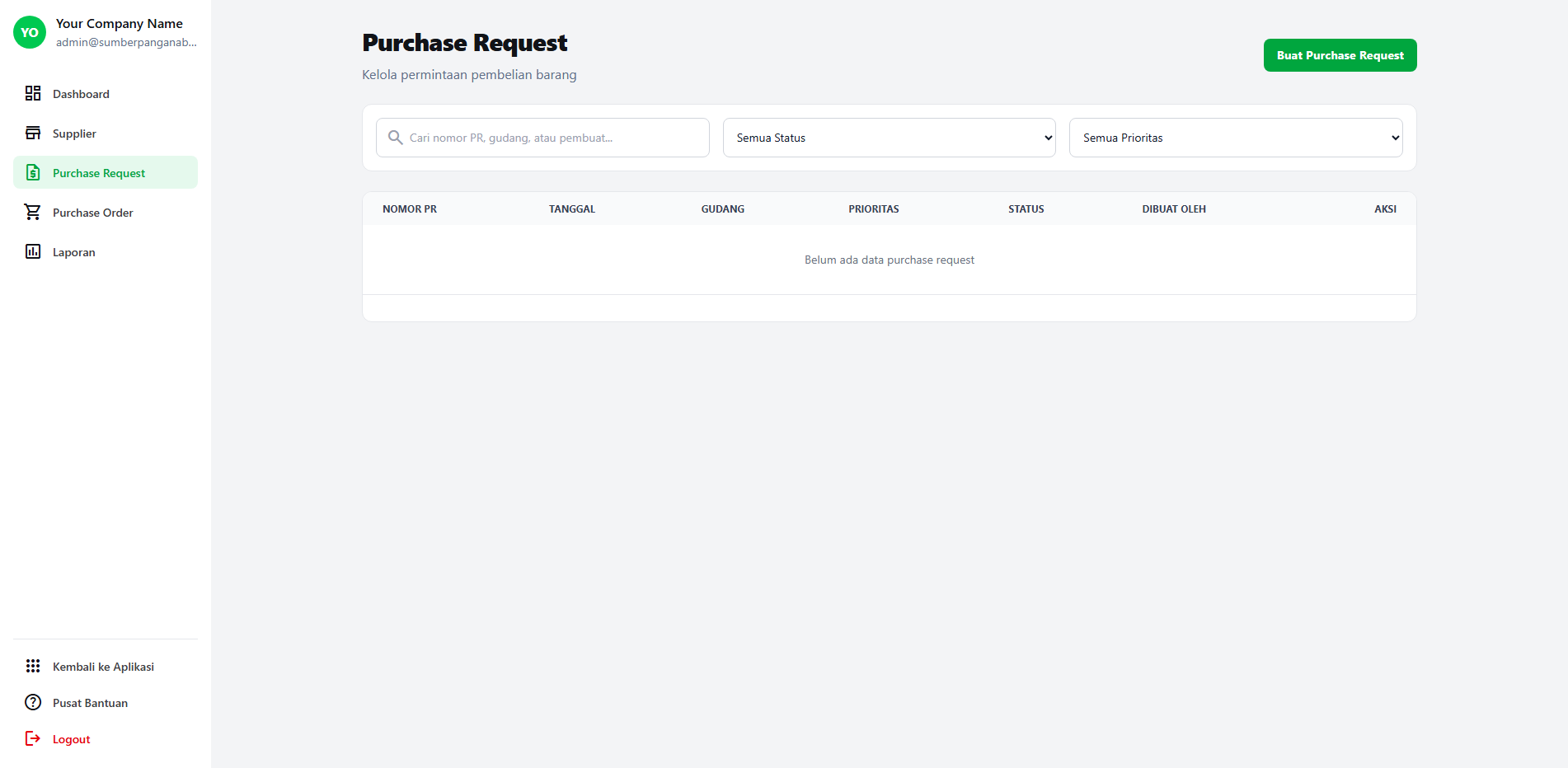
Tampilan Halaman
Fitur Utama
[Fitur1. 1]Daftar Purchase Request
[PenjelasanHalaman fiturutama 1]menampilkan daftar semua purchase request yang telah dibuat dengan informasi:
- Nomor PR: Kode unik otomatis untuk setiap permintaan
- Tanggal: Tanggal pembuatan permintaan
- Gudang: Lokasi gudang tujuan barang
- Prioritas: Tingkat kepentingan (Rendah, Normal, Tinggi, Urgent)
- Status: Status persetujuan (Draft, Menunggu, Disetujui, Ditolak, Dikonversi, Dibatalkan)
- Dibuat Oleh: Pengguna yang membuat permintaan
[Fitur2. 2]Filter dan Pencarian
[PenjelasanFitur fituruntuk 2]mempermudah menemukan PR tertentu:
- Pencarian: Cari berdasarkan nomor PR, gudang, atau pembuat
- Filter Status: Tampilkan PR berdasarkan status persetujuan
- Filter Prioritas: Tampilkan PR berdasarkan tingkat prioritas
3. Manajemen PR
Aksi yang dapat dilakukan pada setiap PR:
- Lihat Detail: Melihat informasi lengkap PR
- Edit: Mengubah PR (hanya untuk status Draft atau Ditolak)
- Ajukan Persetujuan: Mengirim PR untuk disetujui (hanya untuk status Draft)
- Hapus: Menghapus PR (hanya untuk status Draft atau Ditolak)
- Batalkan: Membatalkan PR (untuk status Menunggu atau Disetujui)
4. Notifikasi Persetujuan
Bagi manajer yang memiliki permission approval:
Alur Kerja Purchase Request
graph TD
    A[Buat Purchase Request] --> B[Isi Detail PR]
    B --> C[Tambah Barang]
    C --> D{Simpan sebagai Draft?}
    D -->|Ya| E[PR Status: Draft]
    D -->|Tidak| F[Ajukan Persetujuan]
    E --> G[Edit PR]
    G --> F
    F --> H[PR Status: Menunggu Persetujuan]
    H --> I{Proses Approval}
    I -->|Disetujui| J[PR Status: Disetujui]
    I -->|Ditolak| K[PR Status: Ditolak]
    J --> L[Konversi ke Purchase Order]
    K --> M[Edit & Ajukan Ulang]
    L --> N[PR Status: Dikonversi]
    M --> H
Langkah-Langkah Penggunaan
Membuat Purchase Request Baru
[LangkahKlik1]tombol Buat Purchase Request di halaman daftar PR[LangkahIsi2]informasi utama:- Gudang: Pilih lokasi gudang tujuan
[LangkahTanggal3]Request: Tanggal pembuatan PR (otomatis terisi)- Tanggal Dibutuhkan: Tanggal barang harus tersedia
- Prioritas: Pilih tingkat kepentingan (Rendah, Normal, Tinggi, Urgent)
- Catatan: Tambahkan informasi tambahan jika diperlukan
- Tambahkan barang yang dibutuhkan:
- Gunakan kolom pencarian untuk menemukan produk
- Klik produk dari hasil pencarian untuk menambahkan
- Isi jumlah, satuan, dan supplier (opsional)
- Tambahkan catatan per item jika diperlukan
- Simpan PR:
- Simpan Draft: Menyimpan sebagai draft untuk diedit nanti
- Simpan & Ajukan: Menyimpan dan langsung mengajukan persetujuan
Mengajukan Persetujuan
- Pastikan semua data PR telah terisi dengan benar
- Klik tombol Simpan & Ajukan atau tombol ajukan persetujuan (ikon send)
- Konfirmasi pengajuan pada dialog yang muncul
- PR akan berubah status menjadi "Menunggu Persetujuan"
Melihat Detail Purchase Request
- Klik tombol Lihat Detail (ikon visibility) pada daftar PR
- Halaman detail menampilkan:
- Informasi lengkap PR
- Riwayat pembuatan dan persetujuan
- Daftar barang yang diminta
- Alasan penolakan (jika ditolak)
Menyetujui atau Menolak PR (Untuk Approver)
- Buka halaman detail PR yang menunggu persetujuan
- Review semua informasi dan barang yang diminta
- Klik Setujui jika PR sesuai, atau Tolak jika tidak sesuai
- Jika menolak, isi alasan penolakan pada form yang tersedia
- Konfirmasi aksi Anda
Mengedit Purchase Request
- PR dapat diedit jika statusnya "Draft" atau "Ditolak"
- Klik tombol Edit (ikon edit) pada daftar PR
- Lakukan perubahan yang diperlukan
- Simpan perubahan dengan tombol Simpan atau Simpan & Ajukan
Mengkonversi PR ke Purchase Order
- Pastikan PR telah disetujui
- Dari halaman detail PR, gunakan fitur konversi ke PO
- Sistem akan membuat Purchase Order baru dengan data dari PR
- Status PR akan berubah menjadi "Dikonversi ke PO"
Tips
Tip:
[TipsGunakanpenggunaanprioritas "Urgent" hanya untuk barang yangberguna]benar-benar mendesak untuk memudahkan manajemen approval.
Tip: Isi tanggal dibutuhkan secara realistis untuk membantu tim pembelian merencanakan pengadaan barang.
Tip: Tambahkan catatan yang jelas untuk setiap barang jika ada spesifikasi khusus yang diperlukan.
Tip: Simpan PR sebagai draft terlebih dahulu jika Anda perlu berkonsultasi dengan pihak lain sebelum mengajukan persetujuan.
Tip: Gunakan fitur pencarian dengan mengetikkan minimal 2 karakter untuk menemukan produk dengan cepat.
Tip: Untuk approver, periksa banner notifikasi di bagian atas halaman untuk melihat jumlah PR yang menunggu persetujuan.
Catatan
[CatatanNomorpentingPR1]dibuat secara otomatis oleh sistem dengan format unik[CatatanPRpentingyang2]sudah disetujui tidak dapat diedit, hanya dapat dibatalkan- Hanya pengguna dengan permission
purchase-requests.approveyang dapat menyetujui PR - PR yang telah dikonversi ke PO tidak dapat dihapus atau diedit
- Satu PR dapat berisi banyak barang dengan satuan yang berbeda
- Supplier yang disarankan bersifat opsional dan dapat diisi nanti saat pembuatan PO
- Riwayat semua perubahan dan persetujuan tersimpan dalam sistem untuk audit trail