
Dashboard Penjualan
Deskripsi
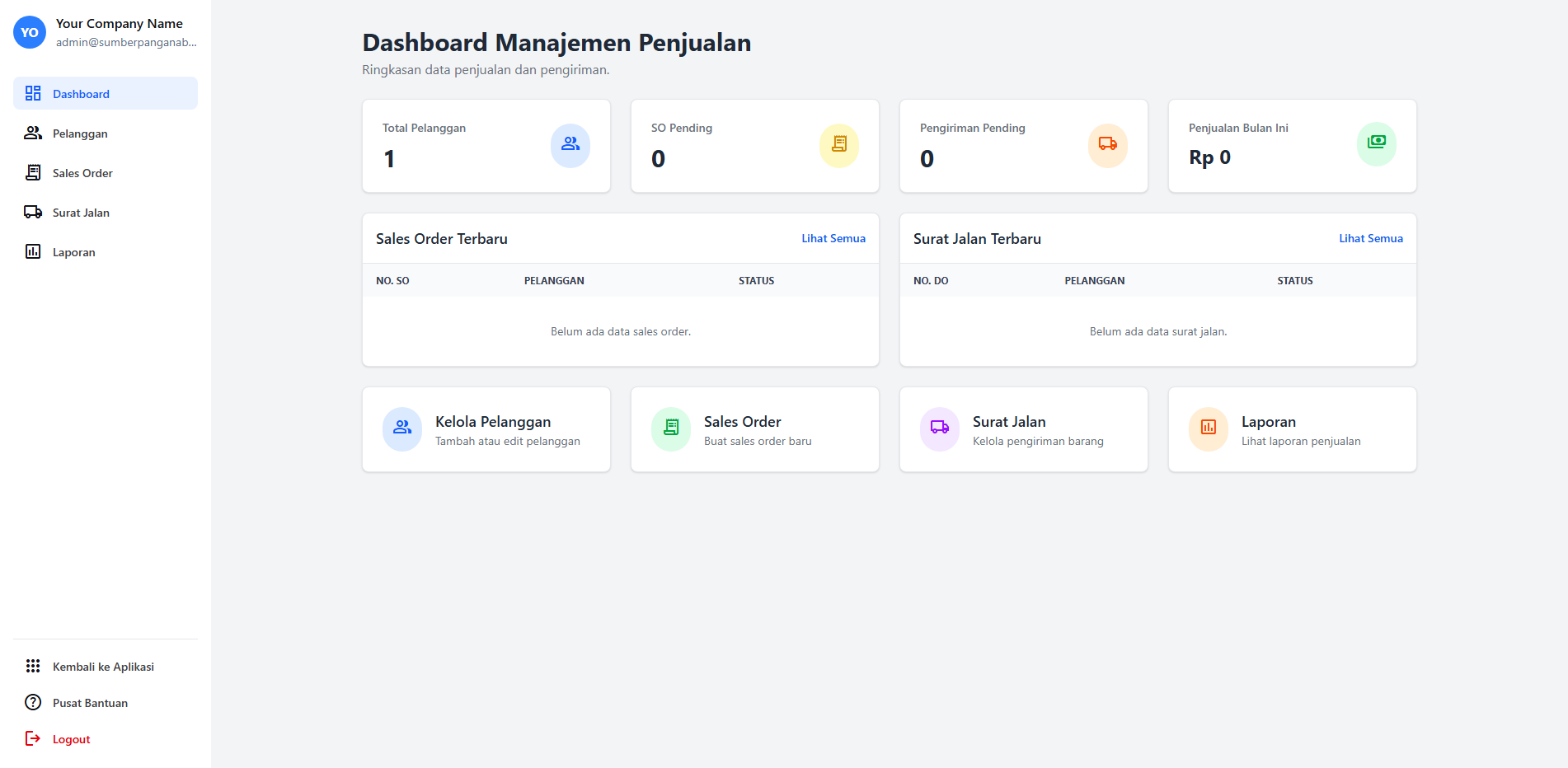
[DeskripsiDashboard singkatPenjualan adalah halaman utama yang menampilkan ringkasan informasi dan statistik terkait aktivitas penjualan. Dashboard ini memberikan gambaran cepat tentang fiturperforma Dashboardpenjualan, Penjualan]status pesanan, dan pengiriman barang untuk membantu pengambilan keputusan yang lebih baik.
Cara Mengakses
- Login ke aplikasi
- Pilih modul Modul Penjualan dari halaman utama
- Klik menu Dashboard Penjualan
Tampilan Halaman
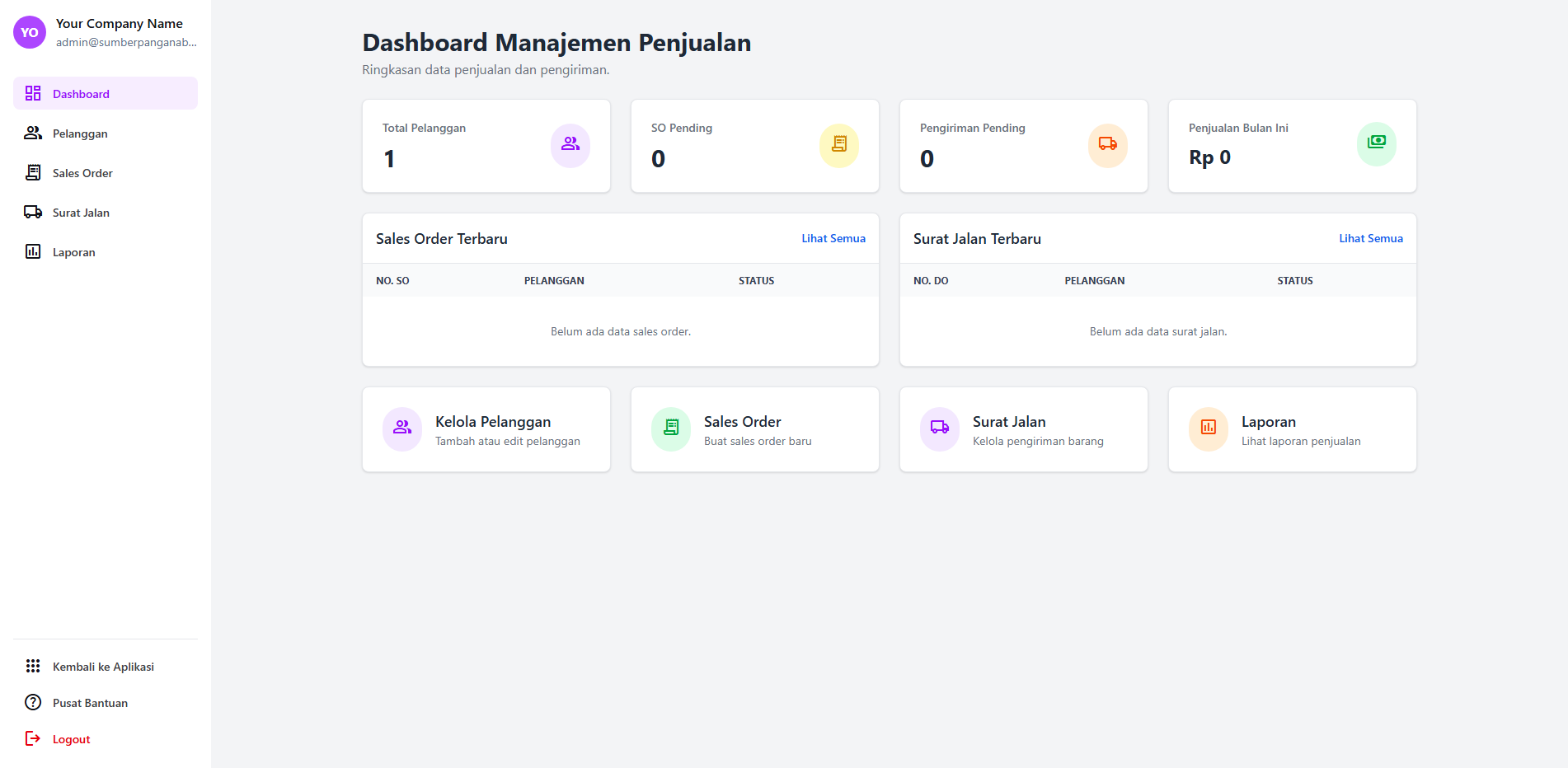
Fitur Utama
[FiturKartu 1]Statistik
[PenjelasanDashboard fiturmenampilkan 1]4 kartu statistik utama:
- Total Pelanggan - Menampilkan jumlah total pelanggan yang terdaftar dalam sistem
- SO Pending - Menampilkan jumlah Sales Order yang masih menunggu konfirmasi atau proses
- Pengiriman Pending - Menampilkan jumlah Surat Jalan yang masih dalam proses pengiriman
- Penjualan Bulan Ini - Menampilkan total nilai penjualan pada bulan berjalan
[FiturTabel 2]Sales Order Terbaru
[PenjelasanMenampilkan daftar 5 Sales Order terbaru dengan informasi:
- Nomor SO
- Nama Pelanggan
- Status pesanan (dengan indikator warna)
Tabel Surat Jalan Terbaru
Menampilkan daftar 5 Surat Jalan terbaru dengan informasi:
- Nomor DO
- Nama Pelanggan
- Status pengiriman (dengan indikator warna)
Aksi Cepat
- Kelola Pelanggan - Akses langsung ke manajemen data pelanggan
- Sales Order - Buat Sales Order baru
- Surat Jalan - Kelola pengiriman barang
- Laporan - Akses ke berbagai laporan penjualan
Langkah-Langkah Penggunaan
[Langkah1]Membuka Dashboard
- Login ke sistem dengan kredensial yang valid
[LangkahPilih2]menu "Modul Penjualan" dari sidebar atau menu utama[LangkahKlik3]"Dashboard Penjualan" untuk membuka halaman dashboard
-
Membaca Statistik
- Perhatikan kartu statistik di bagian atas untuk gambaran umum
- Warna indikator menunjukkan status:
- Biru untuk Total Pelanggan
- Kuning untuk SO Pending
- Oranye untuk Pengiriman Pending
- Hijau untuk Penjualan Bulan Ini
-
Melihat Detail Pesanan
- Scroll ke bawah untuk melihat tabel Sales Order terbaru
- Klik "Lihat Semua" untuk melihat daftar lengkap Sales Order
- Status pesanan ditandai dengan badge warna:
- Hijau: Selesai/dikirim
- Kuning: Diproses
- Merah: Dibatalkan
- Abu-abu: Draft
-
Mengakses Fitur Cepat
- Gunakan menu aksi cepat di bagian bawah untuk navigasi langsung
- Klik pada kartu fitur yang diinginkan untuk langsung membuka halaman tersebut
Tips
Tip:
[TipsDashboardpenggunaandiperbarui secara real-time. Refresh halaman secara berkala untuk mendapatkan data terbaru, terutama saat ada aktivitas penjualan yangberguna]sedang berlangsung.
Tip: Gunakan informasi dari dashboard untuk mengidentifikasi prioritas, seperti Sales Order yang perlu segera dikonfirmasi atau pengiriman yang tertunda.
Catatan
[CatatanDatapentingyang1]ditampilkan pada dashboard bersifat real-time dan akan diperbarui secara otomatis[CatatanJumlahpentingitem2]yang ditampilkan pada tabel terbatas (5 item terbaru). Klik "Lihat Semua" untuk melihat daftar lengkap- Pastikan memiliki izin akses yang cukup untuk melihat semua informasi pada dashboard
- Jika data tidak muncul, periksa koneksi internet dan refresh halaman
Lihat Juga
- Diagram Alur Proses Penjualan - Memahami keseluruhan alur kerja penjualan
- Manajemen Pelanggan - Mengelola data pelanggan
- Pesanan Penjualan - Membuat dan mengelola Sales Order
- Surat Jalan - Mengelola pengiriman barang
- Laporan Penjualan - Melihat analisis penjualan