
Stock Opname
Deskripsi
[Deskripsi singkat tentang fitur Stock Opname]Opname adalah proses penghitungan fisik inventory yang dilakukan untuk membandingkan jumlah stok aktual di gudang dengan data stok yang tercatat dalam sistem. Fitur ini membantu perusahaan untuk:
- Memastikan akurasi data persediaan
- Mengidentifikasi selisih antara stok fisik dan stok sistem
- Melakukan penyesuaian stok berdasarkan hasil penghitungan
- Mencatat alasan terjadinya selisih stok
- Membuat laporan hasil stock opname
Cara Mengakses
- Login ke aplikasi
- Pilih modul Modul Persediaan dari halaman utama
- Klik menu Stock Opname
Tampilan Halaman
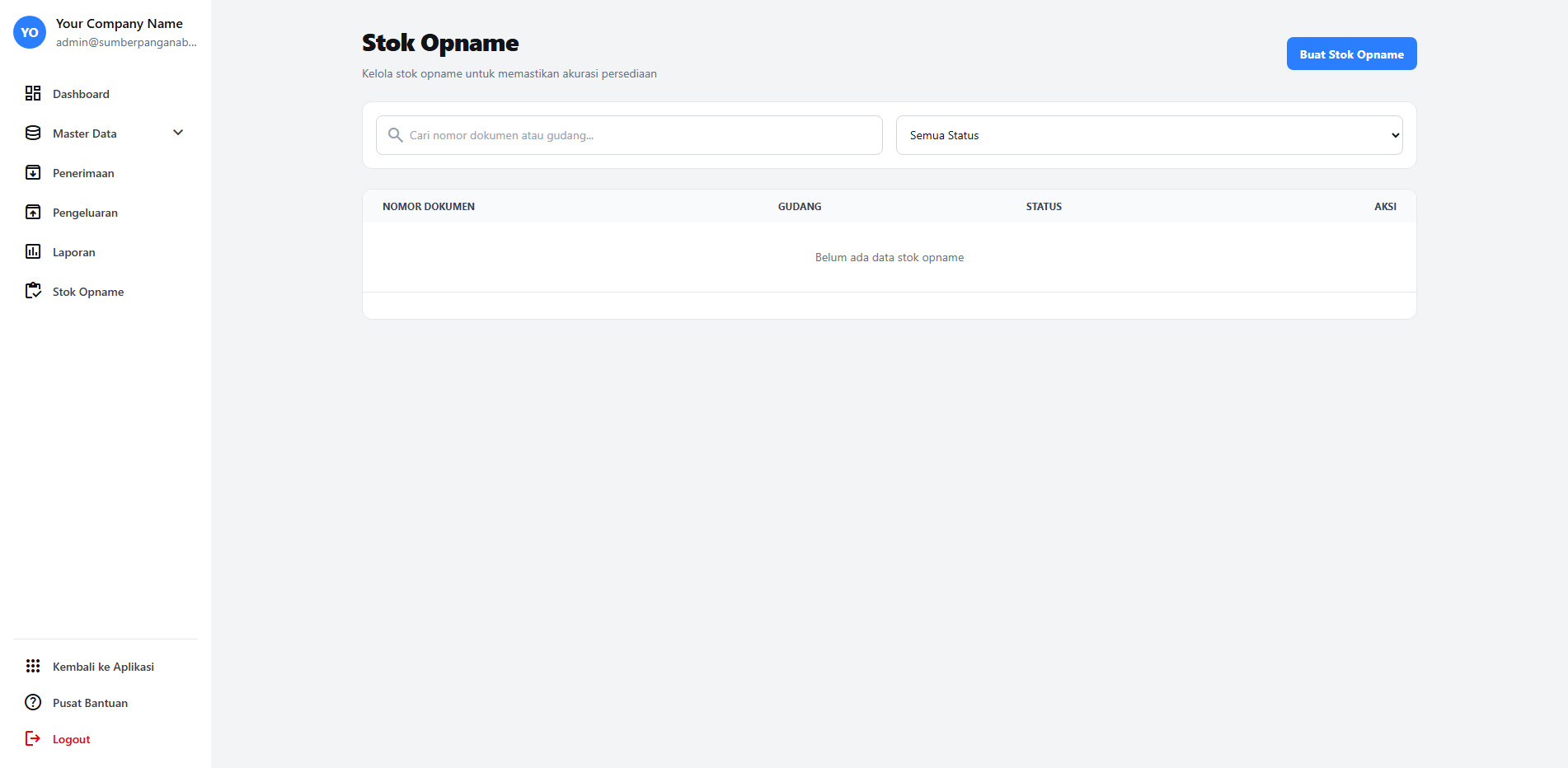
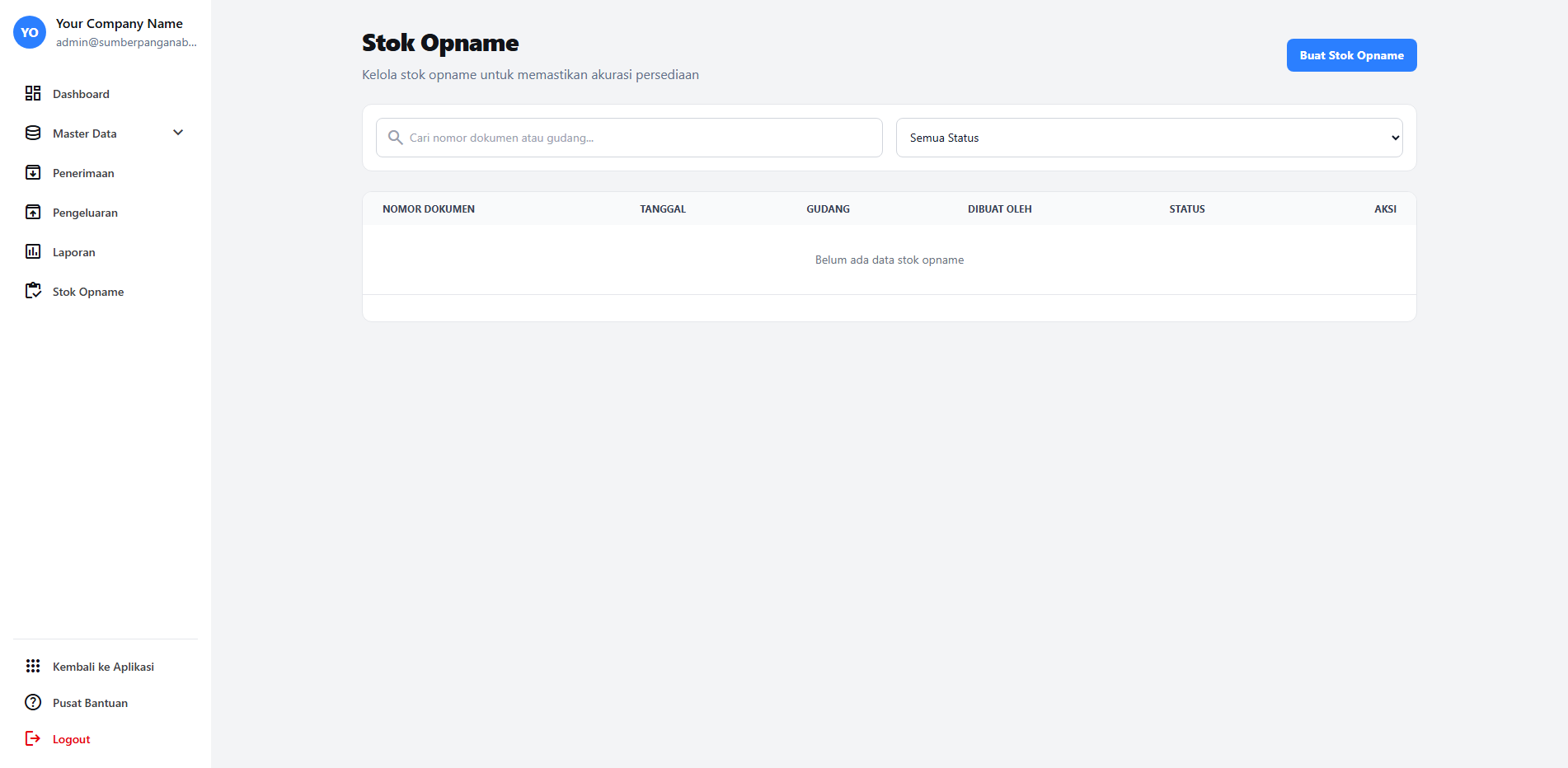
Fitur Utama
[Fitur1. 1]Daftar Stock Opname
[PenjelasanMenampilkan fitursemua 1]transaksi stock opname yang telah dibuat dengan informasi:
- Nomor dokumen (format: SO-YYYYMMDD-0001)
- Tanggal pelaksanaan opname
- Gudang yang diopname
- Status (Draft, Sedang Berjalan, Selesai, Dibatalkan)
- Pembuat dokumen
[Fitur2. 2]Pencarian dan Filter
[Penjelasan
- Pencarian:
2]Mencari berdasarkan nomor dokumen atau nama gudang - Filter Status: Menyaring data berdasarkan status stock opname
3. Aksi Cepat
- Lihat Detail: Melihat informasi lengkap stock opname
- Edit: Mengubah data (hanya untuk status Draft dan Sedang Berjalan)
- Selesaikan: Menyelesaikan stock opname dan menyesuaikan stok (hanya untuk status Sedang Berjalan)
- Hapus: Menghapus stock opname (hanya untuk status Draft)
- Batalkan: Membatalkan stock opname (hanya untuk status Draft dan Sedang Berjalan)
4. Form Stock Opname
- Informasi Header: Gudang, tanggal opname, dan catatan
- Penambahan Item: Menambahkan produk yang akan dihitung
- Penghitungan Fisik: Memasukkan hasil penghitungan fisik
- Perhitungan Selisih: Otomatis menghitung selisih antara stok sistem dan fisik
Langkah-Langkah Penggunaan
Membuat Stock Opname Baru
[LangkahKlik1]tombol Buat Stok Opname pada halaman daftar stock opname[LangkahIsi2]informasi header:- Pilih Gudang yang akan diopname
[LangkahTentukan3]Tanggal Opname- Tambahkan Catatan jika diperlukan
- Tambahkan item yang akan dihitung:
- Opsi 1: Klik Muat Semua Produk untuk memuat semua produk dengan stok di gudang terpilih
- Opsi 2: Cari produk secara manual melalui kolom pencarian
- Untuk setiap item, masukkan Stok Fisik hasil penghitungan:
- Klik tombol edit pada item yang ingin dihitung
- Masukkan jumlah hasil penghitungan fisik
- Tambahkan catatan jika ada selisih
- Periksa total selisih yang ditampilkan di bagian bawah tabel
- Simpan dokumen:
- Simpan sebagai Draft: Menyimpan sebagai draf untuk diedit kemudian
- Mulai Stok Opname: Menyimpan dan mengubah status menjadi "Sedang Berjalan"
Melakukan Penghitungan Fisik
- Buka stock opname yang statusnya "Sedang Berjalan"
- Lakukan penghitungan fisik di gudang
- Kembali ke sistem dan update data:
- Klik tombol Edit pada stock opname
- Perbarui jumlah stok fisik untuk setiap item
- Tambahkan catatan untuk setiap selisih yang ditemukan
- Klik Simpan untuk menyimpan perubahan
Menyelesaikan Stock Opname
- Pastikan semua data sudah terisi dengan benar
- Klik tombol Selesaikan pada daftar stock opname
- Konfirmasi penyelesaian saat muncul dialog konfirmasi
- Sistem akan otomatis:
- Menyesuaikan stok di batch sesuai hasil penghitungan
- Mencatat pergerakan stok untuk setiap penyesuaian
- Mengubah status menjadi "Selesai"
- Mencatat user yang menyetujui dan tanggal persetujuan
Membatalkan Stock Opname
- Pilih stock opname dengan status "Draft" atau "Sedang Berjalan"
- Klik tombol Batalkan
- Konfirmasi pembatalan saat muncul dialog konfirmasi
- Status akan berubah menjadi "Dibatalkan"
Alur Proses Stock Opname
graph TD
    A[Buat Stock Opname] --> B{Simpan sebagai}
    B -->|Draft| C[Status: Draft]
    B -->|Mulai| D[Status: Sedang Berjalan]
    C --> E[Edit Data]
    D --> F[Lakukan Penghitungan Fisik]
    E --> F
    F --> G[Update Hasil Penghitungan]
    G --> H{Selesaikan?}
    H -->|Ya| I[Proses Penyesuaian Stok]
    H -->|Tidak| G
    I --> J[Status: Selesai]
    C --> K[Batalkan]
    D --> K
    K --> L[Status: Dibatalkan]

    style A fill:#e1f5fe
    style I fill:#e8f5e9
    style J fill:#e8f5e9
    style L fill:#ffebee
Status Stock Opname
| Status | Deskripsi | Aksi yang Tersedia | |--------|-----------|-------------------| | Draft | Dokumen baru yang belum dimulai | Edit, Hapus, Batalkan, Mulai | | Sedang Berjalan | Proses penghitungan sedang dilakukan | Edit, Lihat, Selesaikan, Batalkan | | Selesai | Proses selesai dan stok sudah disesuaikan | Lihat | | Dibatalkan | Proses dibatalkan | Lihat |
Tips
Tip:
[TipsSebelumpenggunaanmelakukanyangstockberguna]opname, pastikan semua transaksi penerimaan dan pengeluaran barang untuk gudang tersebut sudah selesai diproses untuk menghindari perbedaan data.
Tip: Gunakan fitur "Muat Semua Produk" jika Anda akan melakukan opname untuk seluruh produk di gudang. Ini akan mempercepat proses penyiapan data.
Tip: Selalu catat alasan terjadinya selisih stok di kolom catatan. Ini akan membantu dalam analisis penyebab perbedaan stok di masa mendatang.
Tip: Lakukan stock opname secara berkala (misalnya bulanan atau kuartalan) untuk menjaga akurasi data persediaan.
Catatan
[CatatanStockpentingopname1]hanya dapat dilakukan untuk produk yang memiliki stok di gudang terpilih[CatatanPenyesuaianpentingstok2]akan otomatis dibuat saat stock opname diselesaikan- Nomor dokumen stock opname digenerate otomatis dengan format SO-YYYYMMDD-0001
- Hanya user dengan izin yang dapat menyelesaikan stock opname
- Stock opname yang sudah selesai tidak dapat diedit atau dihapus
- Semua perubahan stok akan tercatat dalam pergerakan stok dengan referensi nomor stock opname