
Stock Opname
Deskripsi
Stock Opname adalah proses penghitungan fisik inventory yang dilakukan untuk membandingkan jumlah stok aktual di gudang dengan data stok yang tercatat dalam sistem. Fitur ini membantu perusahaan untuk:
- Memastikan akurasi data persediaan
- Mengidentifikasi selisih antara stok fisik dan stok sistem
- Melakukan penyesuaian stok berdasarkan hasil penghitungan
- Mencatat alasan terjadinya selisih stok
- Membuat laporan hasil stock opname
Cara Mengakses
- Login ke aplikasi
- Pilih modul Modul Persediaan dari halaman utama
- Klik menu Stock Opname
Tampilan Halaman
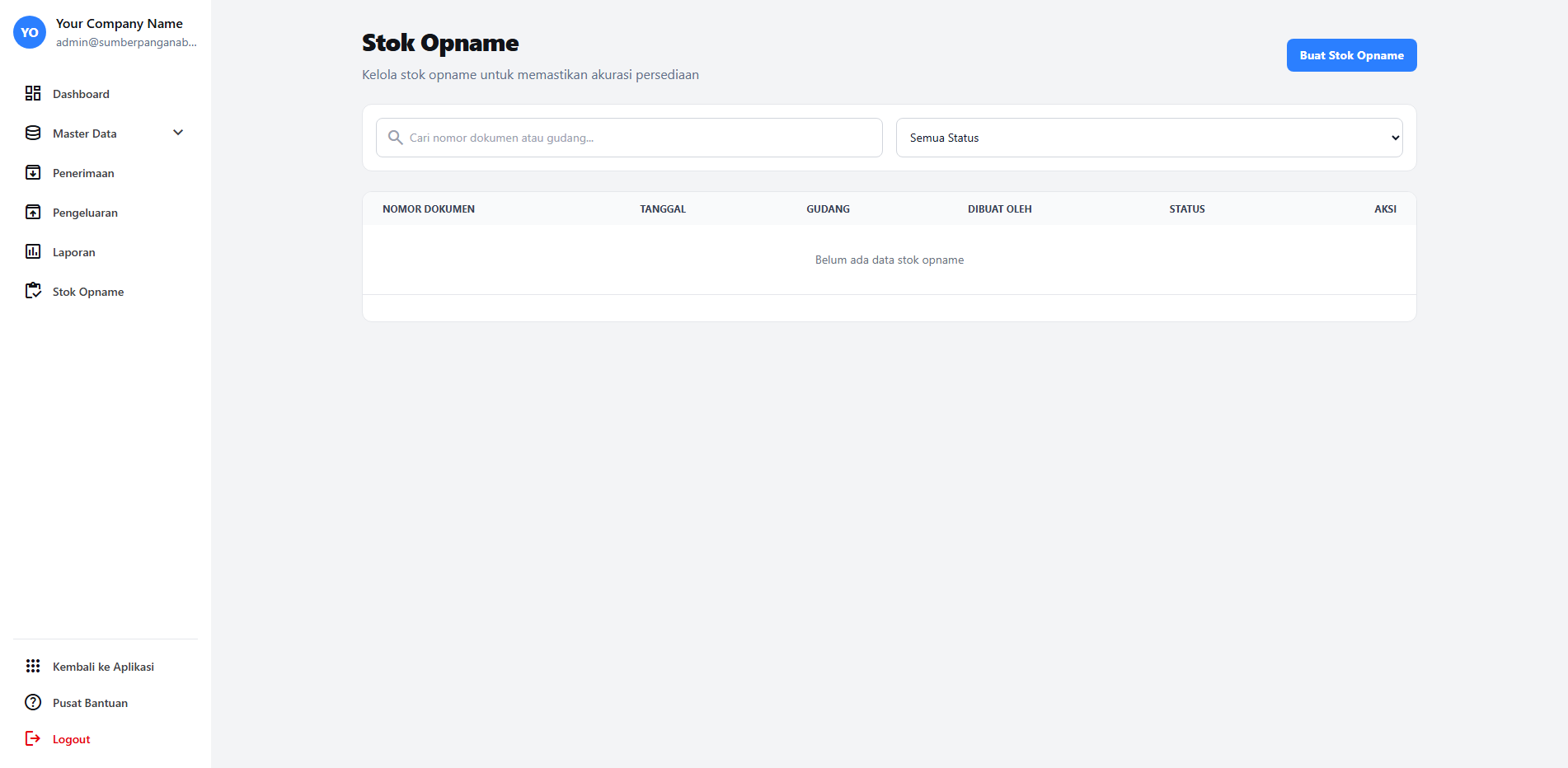
Fitur Utama
1. Daftar Stock Opname
Menampilkan semua transaksi stock opname yang telah dibuat dengan informasi:
- Nomor dokumen (format: SO-YYYYMMDD-0001)
- Tanggal pelaksanaan opname
- Gudang yang diopname
- Status (Draft, Sedang Berjalan, Selesai, Dibatalkan)
- Pembuat dokumen
2. Pencarian dan Filter
- Pencarian: Mencari berdasarkan nomor dokumen atau nama gudang
- Filter Status: Menyaring data berdasarkan status stock opname
3. Aksi Cepat
- Lihat Detail: Melihat informasi lengkap stock opname
- Edit: Mengubah data (hanya untuk status Draft dan Sedang Berjalan)
- Selesaikan: Menyelesaikan stock opname dan menyesuaikan stok (hanya untuk status Sedang Berjalan)
- Hapus: Menghapus stock opname (hanya untuk status Draft)
- Batalkan: Membatalkan stock opname (hanya untuk status Draft dan Sedang Berjalan)
4. Form Stock Opname
- Informasi Header: Gudang, tanggal opname, dan catatan
- Penambahan Item: Menambahkan produk yang akan dihitung
- Penghitungan Fisik: Memasukkan hasil penghitungan fisik
- Perhitungan Selisih: Otomatis menghitung selisih antara stok sistem dan fisik
Langkah-Langkah Penggunaan
Membuat Stock Opname Baru
- Klik tombol Buat Stok Opname pada halaman daftar stock opname
- Isi informasi header:
- Pilih Gudang yang akan diopname
- Tentukan Tanggal Opname
- Tambahkan Catatan jika diperlukan
- Tambahkan item yang akan dihitung:
- Opsi 1: Klik Muat Semua Produk untuk memuat semua produk dengan stok di gudang terpilih
- Opsi 2: Cari produk secara manual melalui kolom pencarian
- Untuk setiap item, masukkan Stok Fisik hasil penghitungan:
- Klik tombol edit pada item yang ingin dihitung
- Masukkan jumlah hasil penghitungan fisik
- Tambahkan catatan jika ada selisih
- Periksa total selisih yang ditampilkan di bagian bawah tabel
- Simpan dokumen:
- Simpan sebagai Draft: Menyimpan sebagai draf untuk diedit kemudian
- Mulai Stok Opname: Menyimpan dan mengubah status menjadi "Sedang Berjalan"
Melakukan Penghitungan Fisik
- Buka stock opname yang statusnya "Sedang Berjalan"
- Lakukan penghitungan fisik di gudang
- Kembali ke sistem dan update data:
- Klik tombol Edit pada stock opname
- Perbarui jumlah stok fisik untuk setiap item
- Tambahkan catatan untuk setiap selisih yang ditemukan
- Klik Simpan untuk menyimpan perubahan
Menyelesaikan Stock Opname
- Pastikan semua data sudah terisi dengan benar
- Klik tombol Selesaikan pada daftar stock opname
- Konfirmasi penyelesaian saat muncul dialog konfirmasi
- Sistem akan otomatis:
- Menyesuaikan stok di batch sesuai hasil penghitungan
- Mencatat pergerakan stok untuk setiap penyesuaian
- Mengubah status menjadi "Selesai"
- Mencatat user yang menyetujui dan tanggal persetujuan
Membatalkan Stock Opname
- Pilih stock opname dengan status "Draft" atau "Sedang Berjalan"
- Klik tombol Batalkan
- Konfirmasi pembatalan saat muncul dialog konfirmasi
- Status akan berubah menjadi "Dibatalkan"
Alur Proses Stock Opname
graph TD
    A[Buat Stock Opname] --> B{Simpan sebagai}
    B -->|Draft| C[Status: Draft]
    B -->|Mulai| D[Status: Sedang Berjalan]
    C --> E[Edit Data]
    D --> F[Lakukan Penghitungan Fisik]
    E --> F
    F --> G[Update Hasil Penghitungan]
    G --> H{Selesaikan?}
    H -->|Ya| I[Proses Penyesuaian Stok]
    H -->|Tidak| G
    I --> J[Status: Selesai]
    C --> K[Batalkan]
    D --> K
    K --> L[Status: Dibatalkan]

    style A fill:#e1f5fe
    style I fill:#e8f5e9
    style J fill:#e8f5e9
    style L fill:#ffebee
Status Stock Opname
| Status | Deskripsi | Aksi yang Tersedia | |--------|-----------|-------------------| | Draft | Dokumen baru yang belum dimulai | Edit, Hapus, Batalkan, Mulai | | Sedang Berjalan | Proses penghitungan sedang dilakukan | Edit, Lihat, Selesaikan, Batalkan | | Selesai | Proses selesai dan stok sudah disesuaikan | Lihat | | Dibatalkan | Proses dibatalkan | Lihat |
Tips
Tip: Sebelum melakukan stock opname, pastikan semua transaksi penerimaan dan pengeluaran barang untuk gudang tersebut sudah selesai diproses untuk menghindari perbedaan data.
Tip: Gunakan fitur "Muat Semua Produk" jika Anda akan melakukan opname untuk seluruh produk di gudang. Ini akan mempercepat proses penyiapan data.
Tip: Selalu catat alasan terjadinya selisih stok di kolom catatan. Ini akan membantu dalam analisis penyebab perbedaan stok di masa mendatang.
Tip: Lakukan stock opname secara berkala (misalnya bulanan atau kuartalan) untuk menjaga akurasi data persediaan.
Catatan
- Stock opname hanya dapat dilakukan untuk produk yang memiliki stok di gudang terpilih
- Penyesuaian stok akan otomatis dibuat saat stock opname diselesaikan
- Nomor dokumen stock opname digenerate otomatis dengan format SO-YYYYMMDD-0001
- Hanya user dengan izin yang dapat menyelesaikan stock opname
- Stock opname yang sudah selesai tidak dapat diedit atau dihapus
- Semua perubahan stok akan tercatat dalam pergerakan stok dengan referensi nomor stock opname