
Pengeluaran Barang
Deskripsi
[Deskripsi singkat tentang fiturFitur Pengeluaran Barang]Barang (Goods Issue) digunakan untuk mencatat dan mengelola barang yang keluar dari gudang. Fitur ini mendukung berbagai jenis pengeluaran seperti penjualan, penggunaan internal, transfer antar gudang, dan penyesuaian stok. Sistem menggunakan metode FEFO (First-Expired, First-Out) untuk alokasi batch secara otomatis, memastikan barang dengan tanggal kadaluarsa terdekat keluar terlebih dahulu.
Cara Mengakses
- Login ke aplikasi
- Pilih modul Modul Persediaan dari halaman utama
- Klik menu Pengeluaran Barang
Tampilan Halaman
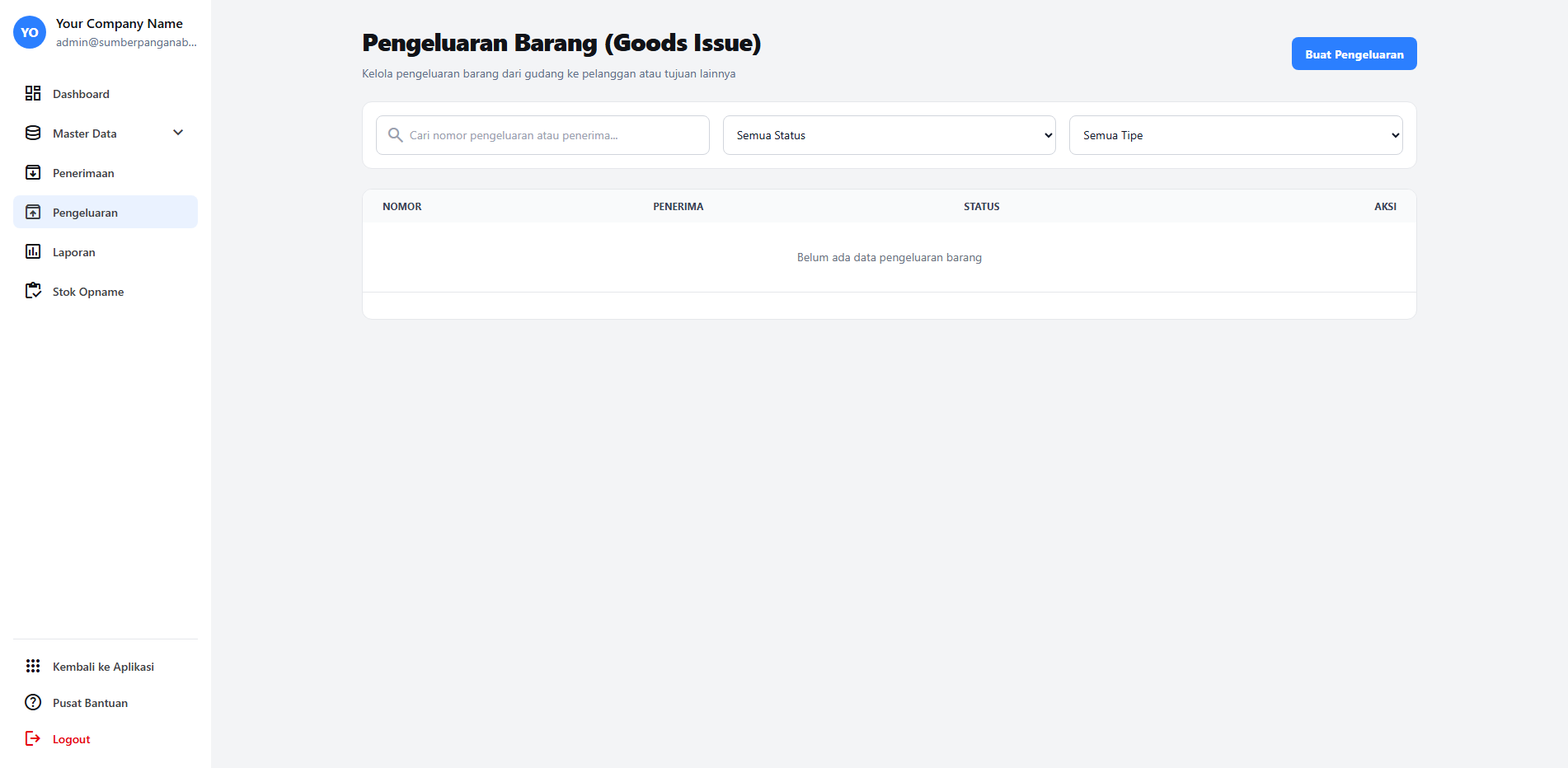
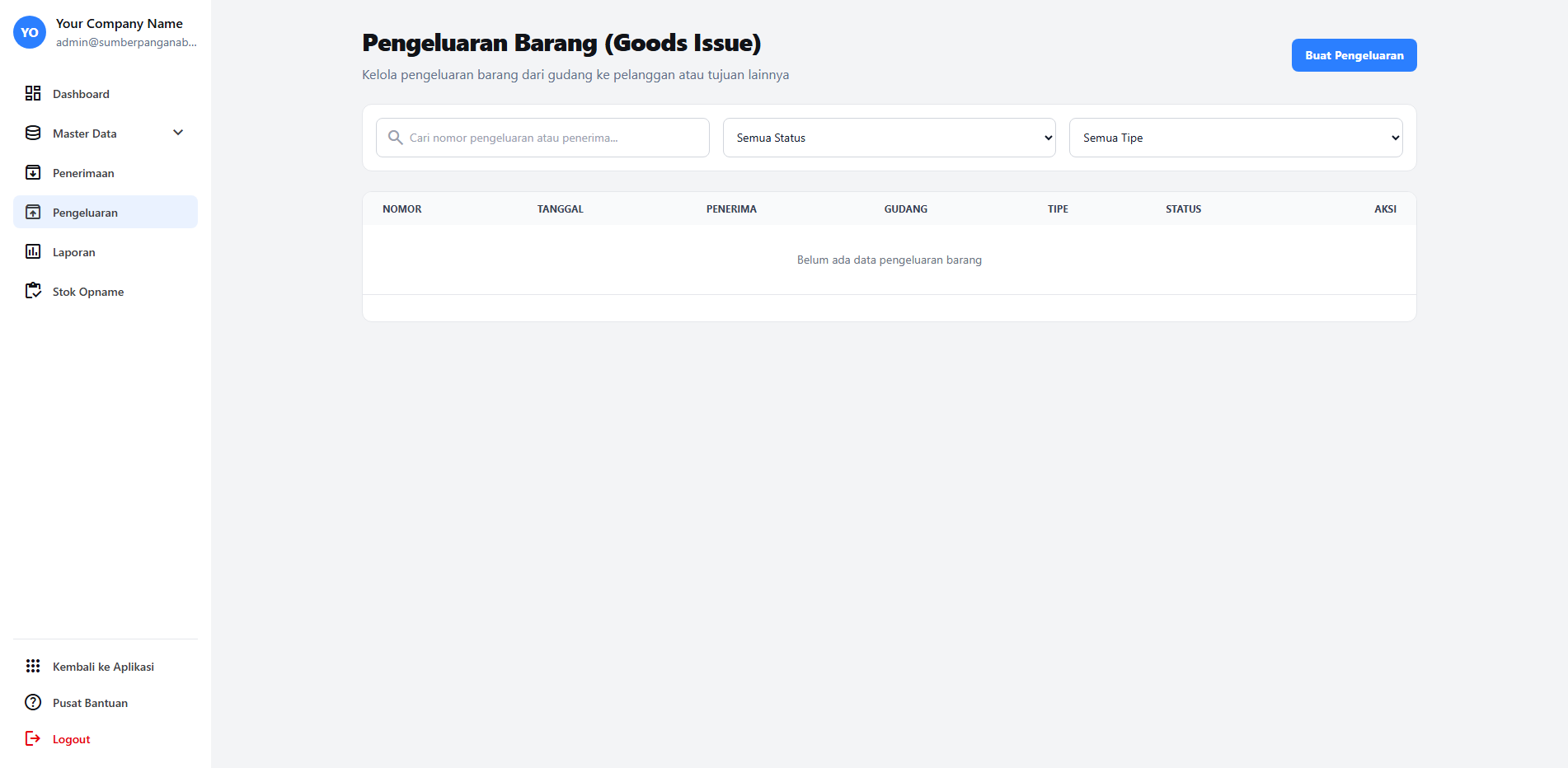
Fitur Utama
[FiturDaftar 1]Pengeluaran Barang
[PenjelasanHalaman fiturutama 1]menampilkan daftar semua transaksi pengeluaran barang dengan informasi:
- Nomor pengeluaran (auto-generated dengan format GI-YYYYMMDD-XXXX)
- Tanggal pengeluaran
- Nama penerima
- Gudang asal
- Tipe pengeluaran (Penjualan, Internal, Transfer, Penyesuaian)
- Status (Draft, Terkonfirmasi, Dibatalkan)
[FiturPencarian 2]dan Filter
- Pencarian: Berdasarkan nomor pengeluaran atau nama penerima
- Filter Status: Draft, Terkonfirmasi, Dibatalkan
- Filter Tipe: Penjualan, Penggunaan Internal, Transfer, Penyesuaian
Manajemen Status
- Draft: Transaksi yang belum dikonfirmasi dan masih dapat diedit
- Terkonfirmasi: Transaksi yang sudah dikonfirmasi dan stok sudah terpotong
- Dibatalkan: Transaksi yang dibatalkan dan stok dikembalikan
Alokasi Batch Otomatis (FEFO)
[PenjelasanSistem fitursecara 2]otomatis mengalokasikan batch berdasarkan metode FEFO:
- Barang dengan tanggal kadaluarsa terdekat akan diprioritaskan
- Jika tidak ada tanggal kadaluarsa, batch dengan nomor terlama akan digunakan
- Dapat dialokasikan secara manual jika diperlukan
Langkah-Langkah Penggunaan
1. Membuat Pengeluaran Baru
[LangkahKlik1]tombol Buat Pengeluaran di halaman daftar Pengeluaran Barang[LangkahIsi2]informasi pengeluaran:- Pelanggan/Tujuan: Nama pelanggan atau departemen tujuan
[LangkahTanggal3]Keluar: Tanggal pengeluaran barang (default: hari ini)- Gudang Asal: Pilih gudang asal barang
- Tipe Pengeluaran: Pilih tipe (Penjualan, Internal, Transfer, Penyesuaian)
- Catatan: Opsional, tambahkan catatan jika diperlukan
- Klik Tambah Item Barang untuk memulai menambahkan produk
- Cari produk berdasarkan nama atau SKU
- Pilih produk dari hasil pencarian
- Pada modal alokasi batch:
- Masukkan jumlah yang diinginkan
- Pilih satuan (sistem akan mengonversi ke satuan dasar)
- Klik Alokasikan Batch (FEFO) untuk alokasi otomatis
- Atur alokasi manual jika diperlukan
- Klik Tambah Item untuk menambahkan ke daftar
- Ulangi langkah 3-7 untuk menambahkan lebih banyak produk
- Pilih salah satu opsi penyimpanan:
- Simpan sebagai Draft: Menyimpan transaksi sebagai draft (belum mengurangi stok)
- Konfirmasi Pengeluaran: Menyimpan dan mengkonfirmasi transaksi (stok akan terpotong)
2. Melihat Detail Pengeluaran
- Dari halaman daftar, klik ikon mata (👁️) pada baris pengeluaran yang ingin dilihat
- Halaman detail menampilkan:
- Informasi lengkap pengeluaran
- Daftar item barang dengan detail batch
- Informasi pembuat dan konfirmasi
- Total item yang dikeluarkan
3. Mengedit Pengeluaran (Draft Only)
- Dari halaman daftar, klik ikon edit (✏️) pada pengeluaran dengan status Draft
- Lakukan perubahan yang diperlukan:
- Ubah informasi header
- Tambah/hapus/edit item barang
- Alokasi ulang batch
- Klik Simpan untuk menyimpan perubahan
4. Menghapus Pengeluaran (Draft Only)
- Dari halaman daftar, klik ikon hapus (🗑️) pada pengeluaran dengan status Draft
- Konfirmasi penghapusan
- Stok akan dikembalikan secara otomatis
5. Membatalkan Pengeluaran (Confirmed Only)
- Dari halaman daftar, klik ikon batalkan (❌) pada pengeluaran dengan status Terkonfirmasi
- Konfirmasi pembatalan
- Status akan berubah menjadi Dibatalkan
- Stok akan dikembalikan secara otomatis
Diagram Alur Proses
flowchart TD
    A[Mulai] --> B[Buat Pengeluaran Baru]
    B --> C[Isi Informasi Header]
    C --> D[Tambah Item Barang]
    D --> E[Pilih Produk]
    E --> F[Alokasi Batch FEFO]
    F --> G{Semua Item Ditambahkan?}
    G -->|Tidak| D
    G -->|Ya| H[Simpan sebagai Draft/Konfirmasi]
    H --> I{Status}
    I -->|Draft| J[Edit/Hapus]
    I -->|Terkonfirmasi| K[Batalkan]
    J --> L[Simpan Perubahan]
    K --> M[Kembalikan Stok]
    L --> N[Update Status]
    M --> N
    N --> O[Selesai]
Tips
Tip:
[TipsSelalupenggunaanperiksa ketersediaan stok sebelum membuat pengeluaran. Sistem akan memberikan peringatan jika stok tidak mencukupi.
Tip: Gunakan fitur pencarian produk dengan mengetik minimal 2 karakter untuk hasil yang
berguna]lebih cepat.
Tip: Untuk produk dengan banyak batch, sistem akan otomatis mengalokasikan batch sesuai metode FEFO, namun Anda masih bisa mengubah alokasi secara manual.
Tip: Simpan transaksi sebagai draft terlebih dahulu jika Anda belum yakin dengan data yang dimasukkan. Draft dapat diedit kapan saja.
Catatan
[CatatanHanyapentingpengeluaran1]dengan status Draft yang dapat diedit atau dihapus[CatatanHanyapentingpengeluaran2]dengan status Terkonfirmasi yang dapat dibatalkan- Nomor pengeluaran akan di-generate otomatis dengan format GI-YYYYMMDD-XXXX
- Semua transaksi yang dikonfirmasi akan mengurangi stok secara otomatis
- Pembatalan pengeluaran akan mengembalikan stok ke batch semula
- Sistem menggunakan satuan dasar untuk perhitungan stok internal
- Riwayat pergerakan stok akan tercatat untuk setiap transaksi