
Pengaturan Perusahaan
Deskripsi
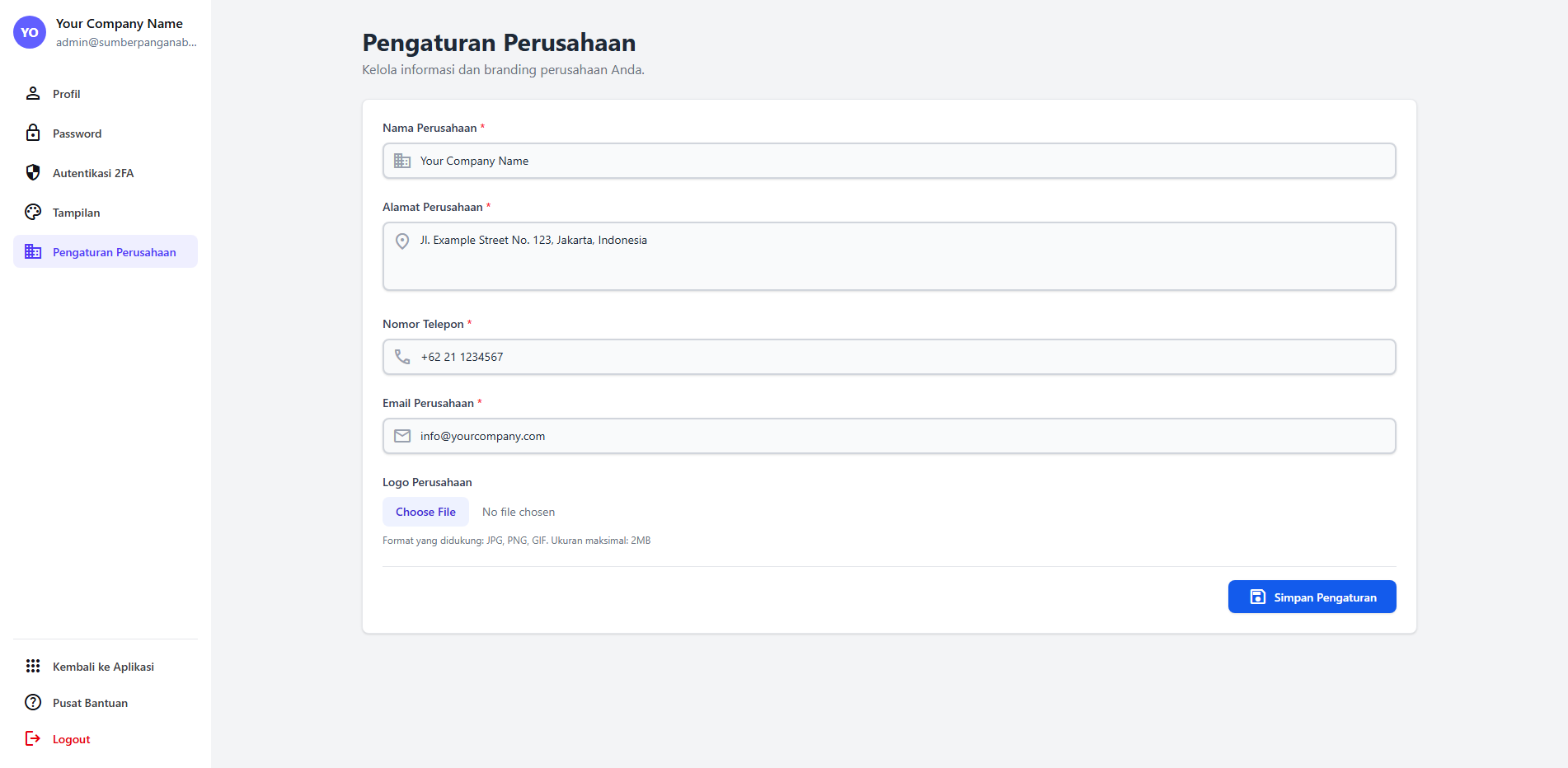
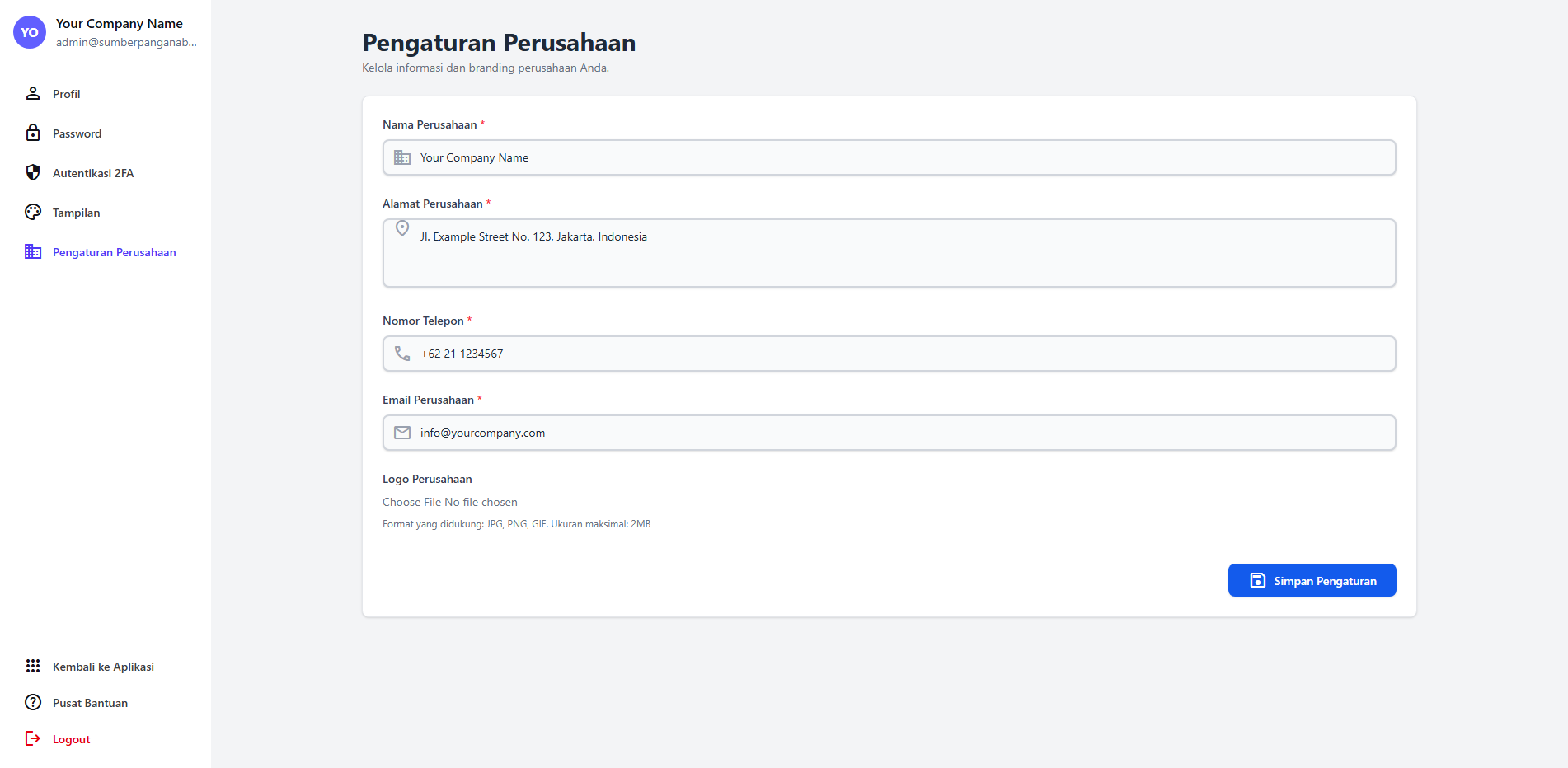
[Deskripsi singkat tentang fiturFitur Pengaturan Perusahaan]Perusahaan memungkinkan administrator untuk mengelola informasi dasar perusahaan yang akan ditampilkan di seluruh sistem, termasuk nama, alamat, kontak, dan logo perusahaan. Informasi ini akan muncul pada header aplikasi, laporan, dan dokumen resmi lainnya.
Cara Mengakses
- Login ke aplikasi
- Pilih modul Pengaturan dari halaman utama
- Klik menu Pengaturan Perusahaan pada sidebar navigasi
Tampilan Halaman
Fitur Utama
[FiturInformasi 1]Perusahaan
[Penjelasan
- Nama
1]Perusahaan: Nama resmi perusahaan yang akan ditampilkan di header aplikasi - Alamat Perusahaan: Alamat lengkap kantor atau lokasi operasional perusahaan
- Nomor Telepon: Kontak telepon yang dapat dihubungi untuk keperluan bisnis
- Email Perusahaan: Email resmi perusahaan untuk komunikasi formal
[FiturLogo 2]Perusahaan
[Penjelasan
- Upload
2]Logo: Mengunggah logo perusahaan dalam format gambar - Preview Logo: Menampilkan preview logo sebelum disimpan
- Hapus Logo: Menghapus logo yang saat ini digunakan
- Validasi Otomatis: Sistem akan memvalidasi format dan ukuran file logo
Langkah-Langkah Penggunaan
Mengupdate Informasi Perusahaan
[LangkahBuka1]halaman Pengaturan Perusahaan[LangkahIsi2]atau perbarui informasi pada field yang tersedia:- Masukkan nama perusahaan di field "Nama Perusahaan"
[LangkahTulis3]alamat lengkap di field "Alamat Perusahaan"- Input nomor telepon di field "Nomor Telepon"
- Masukkan email perusahaan di field "Email Perusahaan"
- Klik tombol Simpan Pengaturan untuk menyimpan perubahan
Mengupload Logo Perusahaan
- Buka halaman Pengaturan Perusahaan
- Scroll ke bagian "Logo Perusahaan"
- Klik tombol Choose File atau drag & drop file logo
- Pilih file logo dari komputer Anda
- Preview akan muncul otomatis jika file valid
- Klik Simpan Pengaturan untuk menyimpan logo
Menghapus Logo Perusahaan
- Buka halaman Pengaturan Perusahaan
- Di bagian "Logo Perusahaan", klik tombol Hapus Logo
- Konfirmasi penghapusan pada dialog yang muncul
- Logo akan dihapus secara permanen dari sistem
Tips
Tip:
[TipsGunakanpenggunaanlogo dengan resolusi tinggi dan latar belakang transparan untuk hasil terbaik di tampilan light dan dark mode.
Tip: Pastikan email perusahaan yang
berguna]dimasukkan masih aktif dan valid, karena akan digunakan untuk pengiriman notifikasi sistem.
Tip: Simpan perubahan secara berkala untuk menghindari kehilangan data jika terjadi gangguan koneksi.
Catatan
[CatatanFormatpentinglogo1]yang didukung: JPG, PNG, GIF[CatatanUkuranpentingmaksimal2]file logo: 2MB- Semua field informasi perusahaan bersifat wajib diisi
- Hanya user dengan permission
company-settings.edityang dapat mengubah pengaturan - Perubahan logo akan langsung terlihat di header aplikasi setelah disimpan
- Logo lama akan otomatis terhapus saat upload logo baru