
Manajemen User
Deskripsi
[Deskripsi singkat tentang fiturFitur Manajemen User]User memungkinkan administrator untuk mengelola semua akun pengguna di sistem, termasuk membuat user baru, mengedit informasi user, mengatur role, dan mengelola status aktif/non-aktif user.
Cara Mengakses
- Login ke aplikasi
- Pilih modul Pengaturan dari halaman utama
- Klik menu
ManajemenDataUserPengguna pada sidebar navigasi
Tampilan Halaman
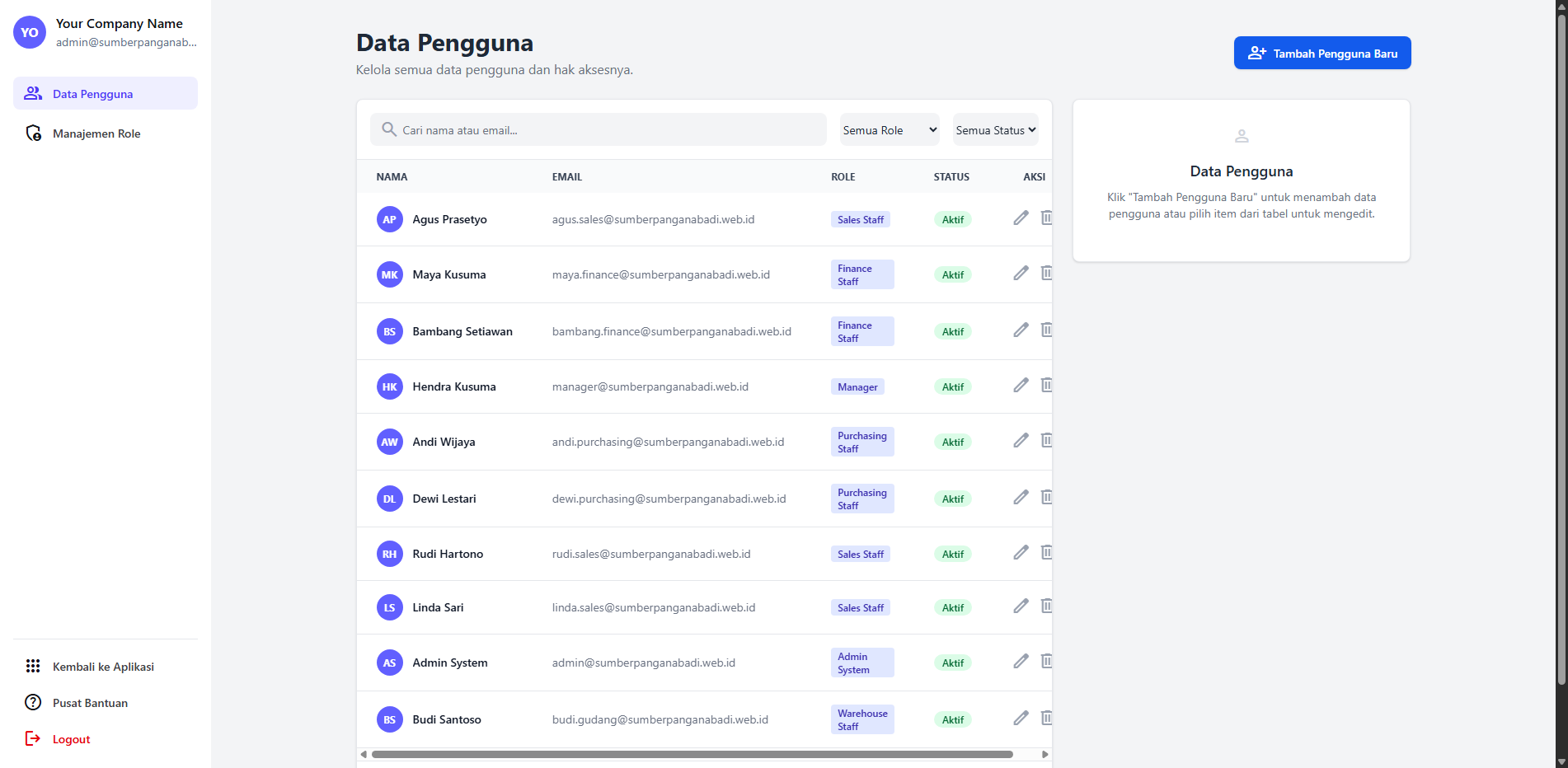

Fitur Utama
[FiturDaftar 1]Pengguna
[Penjelasan
- Tabel
1]Pengguna: Menampilkan semua user yang terdaftar di sistem - Informasi User: Nama, email, role, dan status aktif
- Avatar Otomatis: Inisial nama user sebagai avatar
- Status Indikator: Visual indicator untuk status aktif/non-aktif
[FiturPencarian 2]dan Filter
[Penjelasan
- Search:
2]Cari berdasarkan nama atau email - Filter Role: Filter pengguna berdasarkan role tertentu
- Filter Status: Filter pengguna aktif atau non-aktif
Form User Management
- Create User: Form untuk membuat user baru
- Edit User: Form untuk mengubah data user yang ada
- Role Assignment: Interface untuk mengatur role user
- Password Management: Opsi untuk mengubah password
Langkah-Langkah Penggunaan
Membuat User Baru
[LangkahKlik1]tombol "Tambah Pengguna Baru" di bagian kanan atas[LangkahForm2]akan muncul di sebelah kanan halaman[LangkahIsi3]data user yang diperlukan:- Nama Lengkap: Masukkan nama lengkap user
- Email: Masukkan alamat email yang valid dan unik
- Password: Buat password minimal 8 karakter
- Konfirmasi Password: Ulangi password yang sama
- Pilih role untuk user:
- Centang minimal satu role dari daftar yang tersedia
- Bisa memilih multiple role jika diperlukan
- Atur status user:
- Centang "Pengguna Aktif" untuk mengaktifkan user
- Klik tombol "Simpan" untuk membuat user
- Notifikasi sukses akan muncul jika user berhasil dibuat
Mengedit User yang Ada
- Klik ikon edit (✏️) pada baris user yang ingin diubah
- Form edit akan muncul dengan data user yang ada
- Ubah informasi yang diperlukan:
- Nama dan email dapat diubah
- Password opsional (kosongkan jika tidak ingin diubah)
- Role dapat disesuaikan
- Status aktif dapat diubah
- Klik tombol "Simpan" untuk menyimpan perubahan
- Notifikasi sukses akan muncul jika user berhasil diperbarui
Mengubah Status User
- Klik tombol status (Aktif/Tidak Aktif) pada baris user
- Status akan langsung berubah tanpa konfirmasi
- Notifikasi sukses akan muncul
- User yang dinonaktifkan tidak dapat login ke sistem
Menghapus User
- Klik ikon delete (🗑️) pada baris user yang ingin dihapus
- Konfirmasi penghapusan pada dialog yang muncul
- User akan dihapus secara permanen dari sistem
- Notifikasi sukses akan muncul jika user berhasil dihapus
Mencari dan Filter User
- Pencarian: Gunakan field "Cari nama atau email" untuk mencari user
- Filter Role: Pilih role dari dropdown "Semua Role"
- Filter Status: Pilih status dari dropdown "Semua Status"
- Hasil akan muncul secara real-time saat filter diterapkan
Tips
Tip:Tip:[TipsGunakanpenggunaanemail yangberguna]konsisten dengan format perusahaan untuk kemudahan manajemen.
Tip: Berikan password awal yang aman dan minta user untuk mengubahnya pada login pertama.
Tip: Nonaktifkan user yang tidak lagi bekerja daripada menghapusnya untuk menjaga integritas data historis.
Tip: Gunakan filter role untuk melihat semua user dengan tanggung jawab yang sama.
Catatan
[CatatanAdminpentingtidak1]dapat menghapus akunnya sendiri[CatatanAdminpentingtidak2]dapat menonaktifkan akunnya sendiri- Role "Admin System" tidak dapat dihapus dari user jika itu adalah admin terakhir
- Email harus unik dan belum terdaftar di sistem
- Password minimal 8 karakter untuk keamanan
- User yang dinonaktifkan tidak dapat login tetapi datanya tetap tersimpan
- Hanya user dengan permission
users.create,users.edit, danusers.deleteyang dapat melakukan operasi terkait - Setiap perubahan role akan langsung berlaku untuk user bersangkutan
- Sistem akan menampilkan inisial nama sebagai avatar jika tidak ada foto profil