
Manajemen Role
Deskripsi
Fitur Manajemen Role memungkinkan administrator untuk membuat, mengedit, dan menghapus role serta mengatur hak akses (permissions) untuk setiap role. Sistem role-based access control (RBAC) ini memastikan pengguna hanya dapat mengakses fitur yang sesuai dengan tanggung jawab mereka.
Cara Mengakses
- Login ke aplikasi
- Pilih modul Pengaturan dari halaman utama
- Klik menu Manajemen Role pada sidebar navigasi
Tampilan Halaman
Fitur Utama
Daftar Role
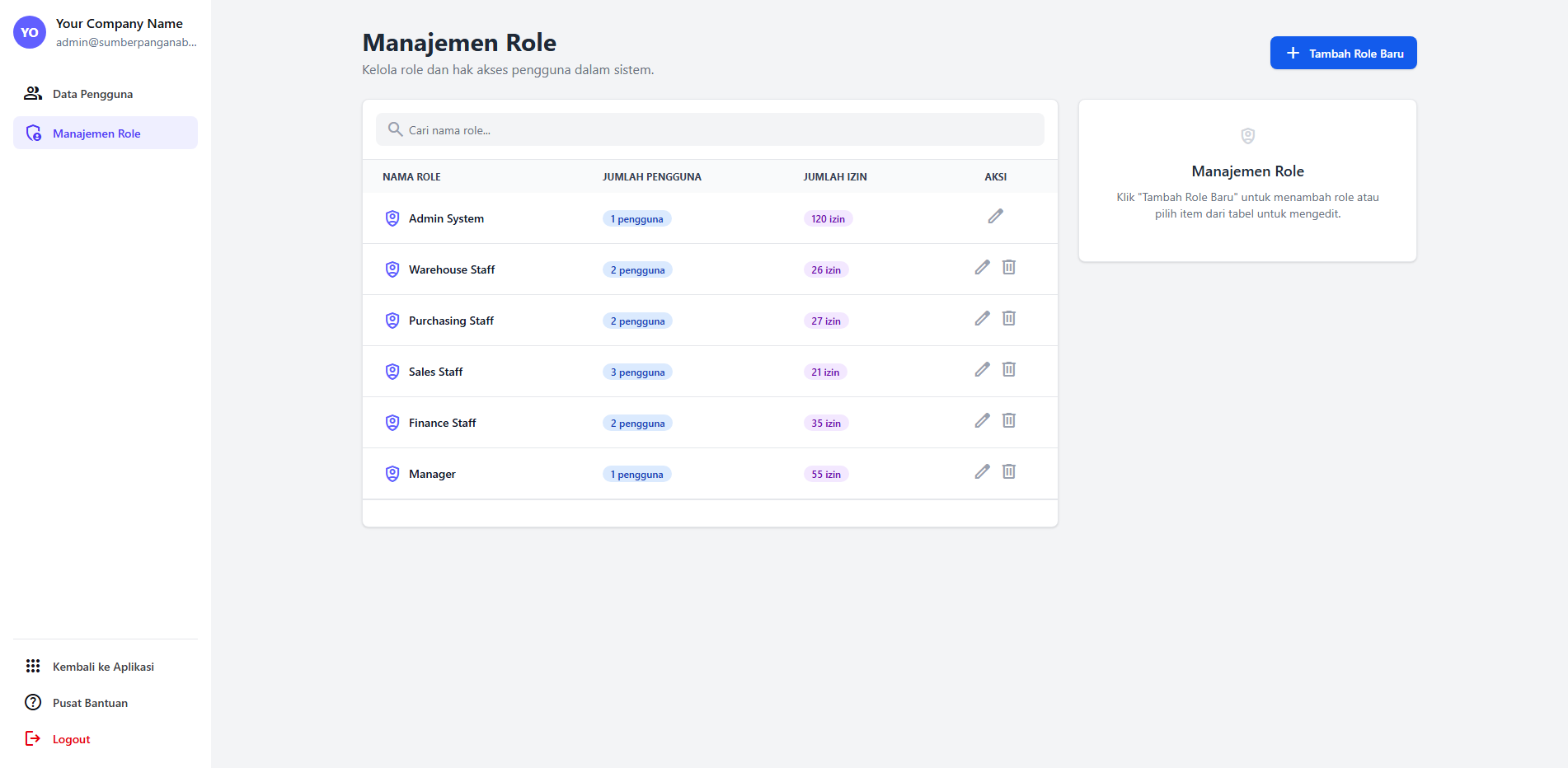
- Tabel Role: Menampilkan semua role yang tersedia di sistem
- Informasi Role: Nama role, jumlah pengguna, dan jumlah izin
- Pencarian: Filter role berdasarkan nama
- Status Visual: Indikator untuk jumlah pengguna dan izin
Form Role Management
- Create Role: Form untuk membuat role baru
- Edit Role: Form untuk mengubah role yang ada
- Permission Management: Interface untuk mengatur hak akses per role
Permission Groups
Hak akses dikelompokkan berdasarkan modul:
- Users: Manajemen data pengguna
- Roles: Manajemen role dan permissions
- Company Settings: Pengaturan perusahaan
- Inventory: Manajemen inventaris dan gudang
- Procurement: Manajemen pembelian dan supplier
- Sales: Manajemen penjualan dan pelanggan
- Finance: Manajemen keuangan dan laporan
- Reports: Akses ke berbagai laporan sistem
Langkah-Langkah Penggunaan
Membuat Role Baru
- Klik tombol "Tambah Role Baru" di bagian kanan atas
- Form akan muncul di sebelah kanan halaman
- Masukkan nama role di field "Nama Role"
- Pilih hak akses yang diperlukan:
- Gunakan tombol "Pilih Semua" untuk memilih semua izin dalam grup
- Gunakan tombol "Hapus Semua" untuk menghapus semua izin dalam grup
- Centang individual izin sesuai kebutuhan
- Klik tombol "Simpan" untuk membuat role
- Notifikasi sukses akan muncul jika role berhasil dibuat
Mengedit Role yang Ada
- Klik ikon edit (✏️) pada baris role yang ingin diubah
- Form edit akan muncul dengan data role yang ada
- Ubah nama role jika diperlukan
- Sesuaikan hak akses dengan mencentang atau menghapus centang izin
- Klik tombol "Simpan" untuk menyimpan perubahan
- Notifikasi sukses akan muncul jika role berhasil diperbarui
Menghapus Role
- Klik ikon delete (🗑️) pada baris role yang ingin dihapus
- Konfirmasi penghapusan pada dialog yang muncul
- Role akan dihapus dari sistem
- Notifikasi sukses akan muncul jika role berhasil dihapus
Mencari Role
- Gunakan field pencarian di bagian atas tabel
- Ketik nama role yang dicari
- Hasil akan muncul secara real-time saat mengetik
- Tabel akan otomatis memfilter role yang sesuai
Tips
Tip: Berikan nama role yang deskriptif dan mudah dipahami, seperti "Sales Manager" atau "Warehouse Staff".
Tip: Gunakan prinsip least privilege - berikan hanya hak akses yang benar-benar diperlukan untuk setiap role.
Tip: Sebelum menghapus role, pastikan tidak ada pengguna yang menggunakan role tersebut.
Tip: Gunakan fitur "Pilih Semua" dan "Hapus Semua" untuk mengelola izin dalam grup secara efisien.
Catatan
- Role "Admin System" tidak dapat dihapus untuk menjaga keamanan sistem
- Role yang masih digunakan oleh pengguna tidak dapat dihapus
- Hak akses dikelompokkan berdasarkan modul untuk kemudahan manajemen
- Setiap perubahan hak akses akan langsung berlaku untuk semua pengguna dengan role tersebut
- Hanya user dengan permission
roles.create,roles.edit, danroles.deleteyang dapat melakukan operasi terkait - Sistem akan menampilkan jumlah pengguna dan izin untuk setiap role
- Perubahan role akan langsung terlihat di sistem tanpa perlu restart