
Manajemen Produk
Deskripsi
Halaman Manajemen Produk digunakan untuk mengelola data master produk. Di sini Anda dapat menambah, mengedit, dan melihat informasi detail produk.
Cara Mengakses
- Login ke aplikasi
- Pilih modul Persediaan dari halaman utama
- Klik menu Produk di sidebar
Tampilan Halaman
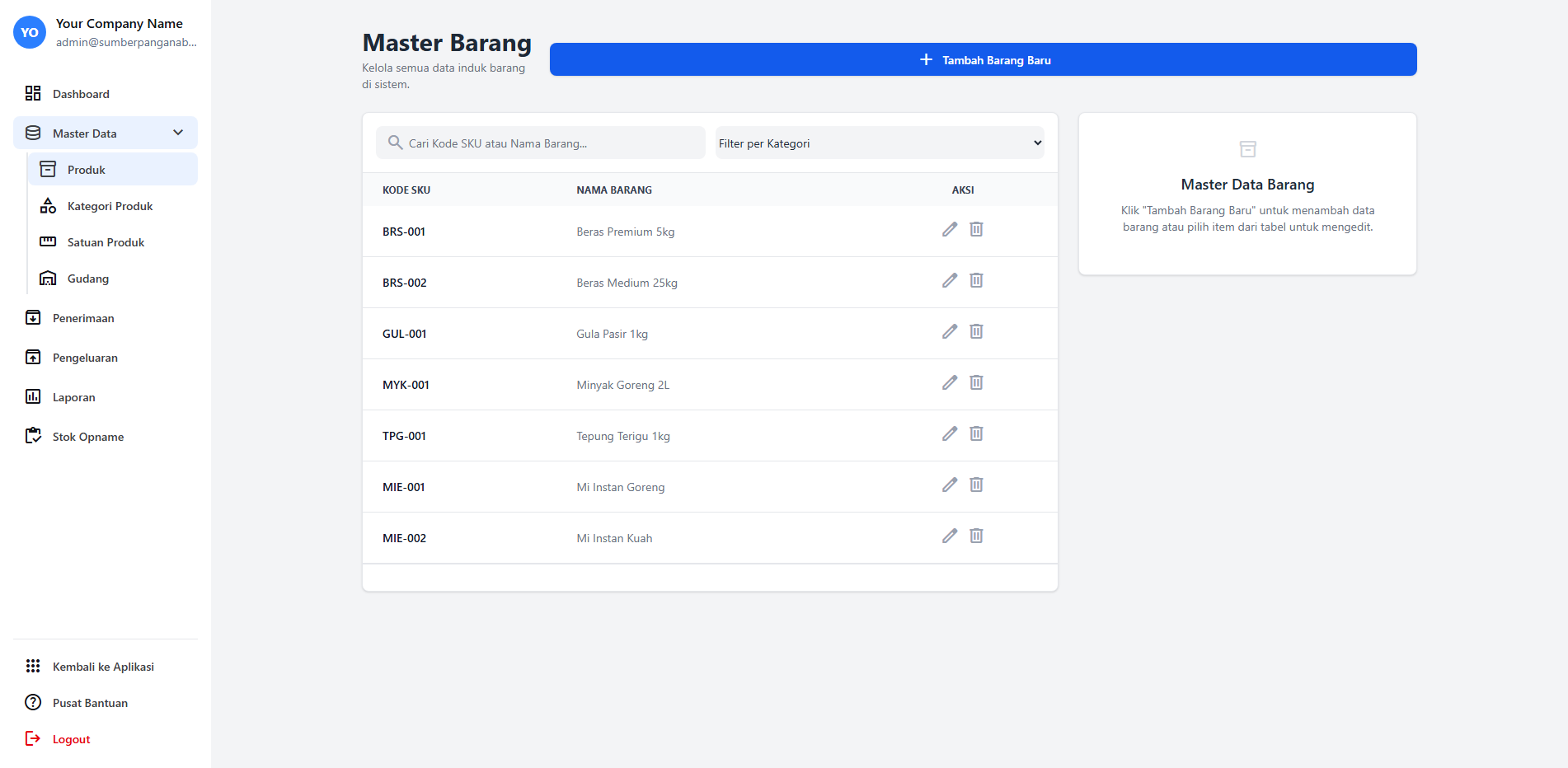
Fitur Utama
Daftar Produk
Tabel yang menampilkan semua produk dengan informasi:
- Kode produk (SKU)
- Nama produk
- Kategori
- Satuan
- Harga beli
- Harga jual
- Stok saat ini
- Status (aktif/nonaktif)
Pencarian dan Filter
- Pencarian: Cari produk berdasarkan kode atau nama
- Filter Kategori: Filter produk berdasarkan kategori
- Filter Status: Tampilkan produk aktif/nonaktif saja
Sorting
Klik header kolom untuk mengurutkan data berdasarkan kolom tersebut.
Menambah Produk Baru
- Klik tombol Tambah Produk di pojok kanan atas
- Isi form dengan informasi produk:
- Kode Produk (SKU): Kode unik untuk produk
- Nama Produk: Nama lengkap produk
- Kategori: Pilih kategori produk
- Satuan: Pilih satuan (pcs, kg, liter, dll)
- Harga Beli: Harga beli standar
- Harga Jual: Harga jual standar
- Minimum Stok: Batas stok minimum untuk notifikasi
- Deskripsi: Keterangan tambahan (opsional)
- Klik Simpan untuk menyimpan produk
Mengedit Produk
- Temukan produk yang ingin diedit
- Klik ikon Edit (pensil) pada baris produk
- Ubah informasi yang diperlukan
- Klik Simpan untuk menyimpan perubahan
Melihat Detail Produk
- Klik nama produk atau ikon Detail (mata)
- Halaman detail akan menampilkan:
- Informasi lengkap produk
- Riwayat pergerakan stok
- Stok per gudang
- Grafik penjualan
Menonaktifkan Produk
- Klik ikon Edit pada produk
- Ubah status menjadi Nonaktif
- Klik Simpan
Catatan: Produk yang dinonaktifkan tidak akan muncul dalam transaksi baru, tetapi riwayat transaksi sebelumnya tetap tersimpan.
Import/Export Produk
Export
- Klik tombol Export
- Pilih format (Excel/CSV)
- File akan diunduh secara otomatis
Import
- Klik tombol Import
- Unduh template import
- Isi data produk di template
- Upload file yang sudah diisi
- Review data dan klik Import
Tips
Tip: Gunakan kode produk yang sistematis untuk memudahkan pencarian, misalnya:
FOOD-001,FOOD-002, dll.
Tip: Set minimum stok yang tepat untuk setiap produk agar sistem dapat memberikan notifikasi saat stok menipis.
Catatan
- Kode produk harus unik dan tidak dapat diubah setelah disimpan
- Perubahan harga tidak mempengaruhi transaksi yang sudah dibuat
- Produk yang masih memiliki stok tidak dapat dihapus