
Laporan Persediaan
Deskripsi
Fitur Laporan Persediaan adalah modul komprehensif yang digunakan untuk menganalisis dan memantau kondisi stok barang secara real-time. Fitur ini menyediakan berbagai jenis laporan yang membantu pengguna dalam pengambilan keputusan terkait manajemen inventori, meliputi:
- Memantau jumlah stok tersedia per produk dan gudang
- Melacak riwayat pergerakan stok secara detail
- Mengidentifikasi barang yang akan kedaluwarsa
- Menganalisis produk dengan stok rendah atau habis
- Mengevaluasi umur stok untuk mengidentifikasi barang slow-moving dan deadstock
- Meringkas total mutasi stok masuk dan keluar per periode
Cara Mengakses
- Login ke aplikasi
- Pilih modul Modul Persediaan dari halaman utama
- Klik menu Laporan Persediaan
Tampilan Halaman
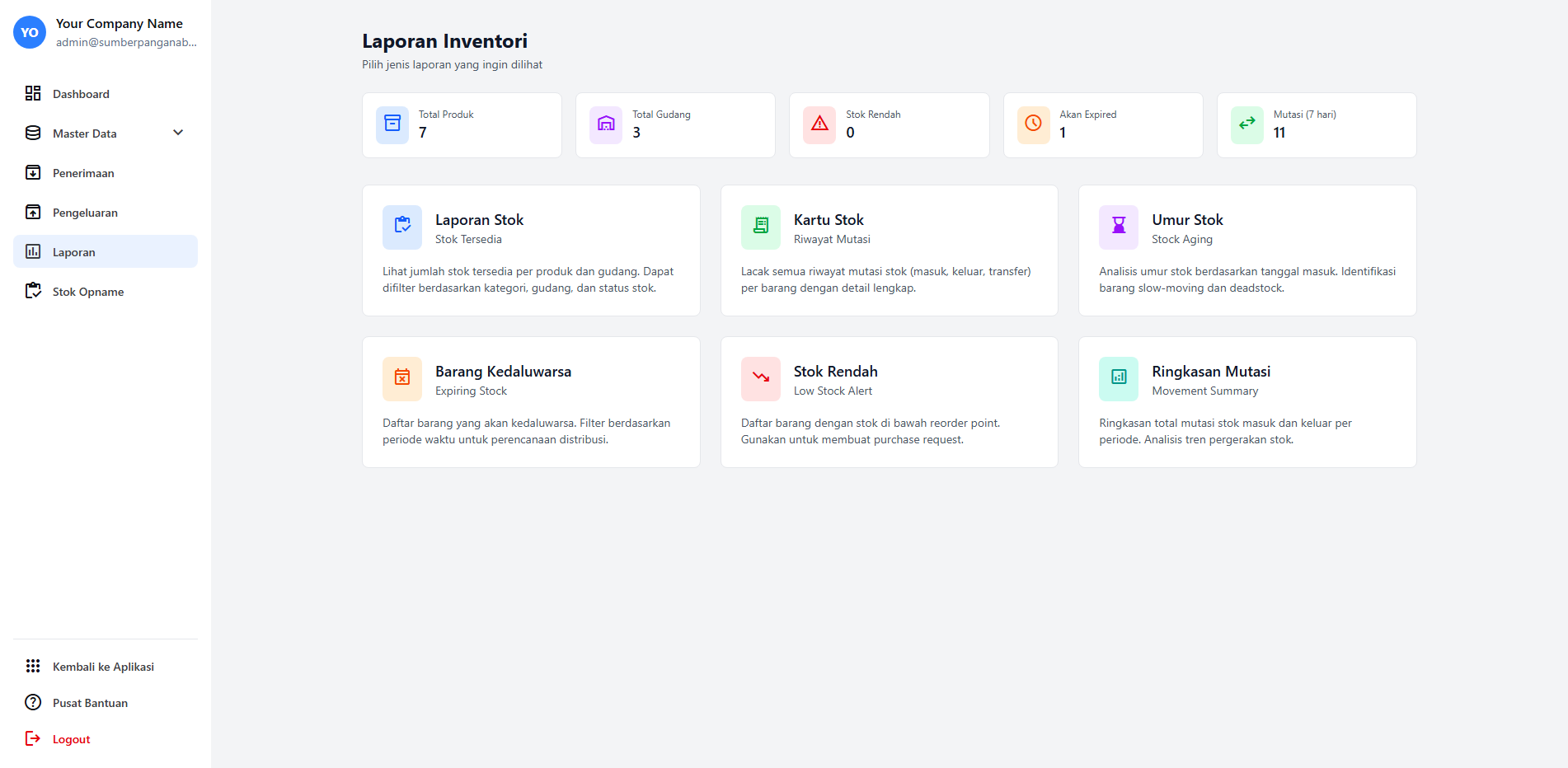
Halaman utama Laporan Persediaan menampilkan statistik ringkasan dan kartu laporan yang dapat diakses:
Statistik Ringkasan
- Total Produk: Jumlah semua produk dalam sistem
- Total Gudang: Jumlah lokasi gudang yang tersedia
- Stok Rendah: Jumlah produk dengan stok di bawah reorder point
- Akan Expired: Jumlah produk yang akan kedaluwarsa dalam 30 hari
- Mutasi (7 hari): Jumlah pergerakan stok dalam 7 hari terakhir
Fitur Utama
1. Laporan Stok Tersedia
Menampilkan jumlah stok tersedia per produk dan gudang dengan informasi lengkap termasuk stok reserved, stok tersedia, dan nilai stok.
2. Kartu Stok
Melacak semua riwayat mutasi stok (masuk, keluar, transfer) per barang dengan detail lengkap termasuk nomor dokumen, tanggal, dan keterangan.
3. Laporan Umur Stok
Menganalisis umur stok berdasarkan tanggal masuk untuk mengidentifikasi barang slow-moving dan deadstock.
4. Laporan Barang Kedaluwarsa
Menampilkan daftar barang yang akan kedaluwarsa dengan filter berdasarkan periode waktu untuk perencanaan distribusi.
5. Laporan Stok Rendah
Daftar barang dengan stok di bawah reorder point yang dapat digunakan untuk membuat purchase request.
6. Ringkasan Mutasi Stok
Menampilkan ringkasan total mutasi stok masuk dan keluar per periode dengan analisis tren pergerakan stok.
Langkah-Langkah Penggunaan
Mengakses Laporan Stok Tersedia
- Dari halaman utama Laporan Persediaan, klik kartu Laporan Stok
- Gunakan filter untuk menyaring data:
- Cari Produk: Ketik SKU atau nama produk
- Gudang: Pilih gudang spesifik atau lihat semua
- Kategori: Filter berdasarkan kategori produk
- Status Stok: Pilih Tersedia, Stok Rendah, atau Habis
- Lihat statistik ringkasan di bagian atas:
- Total Item, Nilai Stok, Stok Rendah, dan Habis
- Analisis data pada tabel yang menampilkan:
- SKU, Nama Produk, Kategori
- Stok, Reserved, Tersedia, ROP
- Nilai stok dan status ketersediaan
Menggunakan Kartu Stok
- Dari halaman utama Laporan Persediaan, klik kartu Kartu Stok
- Pilih produk yang ingin dianalisis (wajib)
- Atur filter tambahan:
- Gudang: Pilih gudang spesifik atau lihat semua
- Dari Tanggal: Tentukan tanggal awal periode
- Sampai Tanggal: Tentukan tanggal akhir periode
- Lihat informasi produk dan ringkasan periode:
- Informasi Produk (SKU, Nama, Satuan)
- Ringkasan Periode (Saldo Awal, Total Masuk, Total Keluar, Saldo Akhir)
- Analisis tabel mutasi yang menampilkan:
- Tanggal, No. Dokumen, Tipe mutasi
- Gudang, Jumlah Masuk/Keluar, Saldo
- Keterangan transaksi
Menganalisis Umur Stok
- Dari halaman utama Laporan Persediaan, klik kartu Umur Stok
- Lihat ringkasan kategori umur stok:
- 0-30 Hari (Fresh), 31-60 Hari (Normal)
- 61-90 Hari (Slow), >90 Hari (Dead)
- Gunakan filter untuk menyaring data:
- Cari Produk: Ketik SKU atau nama produk
- Gudang: Pilih gudang spesifik
- Kategori: Filter berdasarkan kategori
- Umur Stok: Pilih kategori umur spesifik
- Analisis tabel yang menampilkan:
- SKU, Nama Produk, Gudang, Batch
- Quantity, Tanggal Masuk, Hari
- Nilai stok dan status umur
Memantau Barang Kedaluwarsa
- Dari halaman utama Laporan Persediaan, klik kartu Barang Kedaluwarsa
- Lihat statistik ringkasan:
- Total Item, Nilai Stok
- Sudah Expired, Kritis (≤7 hari), Peringatan (≤30 hari)
- Gunakan filter untuk menyaring data:
- Cari Produk: Ketik SKU atau nama produk
- Gudang: Pilih gudang spesifik
- Kategori: Filter berdasarkan kategori
- Periode Expired: Pilih periode waktu (7, 14, 30, 60, 90 hari)
- Analisis tabel yang menampilkan:
- SKU, Nama Produk, Gudang, Batch
- Quantity, Tanggal Expired, Sisa Hari
- Nilai stok dan status urgensi
Mengidentifikasi Stok Rendah
- Dari halaman utama Laporan Persediaan, klik kartu Stok Rendah
- Lihat statistik ringkasan:
- Total Item, Habis (0 stok), Kritis (≤50% ROP), Total Kekurangan
- Gunakan filter untuk menyaring data:
- Cari Produk: Ketik SKU atau nama produk
- Gudang: Pilih gudang spesifik
- Kategori: Filter berdasarkan kategori
- Status Stok: Pilih Habis atau Kritis
- Analisis tabel yang menampilkan:
- SKU, Nama Produk, Kategori
- Stok, ROP, Kekurangan
- Level stok (progress bar) dan status
Menganalisis Ringkasan Mutasi
- Dari halaman utama Laporan Persediaan, klik kartu Ringkasan Mutasi
- Lihat statistik ringkasan:
- Total Masuk, Total Keluar, Selisih Bersih
- Lihat ringkasan per tipe mutasi (jika ada data)
- Gunakan filter untuk menyaring data:
- Cari: Ketik SKU atau nama produk
- Gudang: Pilih gudang spesifik
- Dari/Sampai Tanggal: Tentukan periode analisis
- Kelompokkan: Pilih per Produk, Kategori, atau Gudang
- Analisis tabel yang menampilkan:
- Kode, Nama (Produk/Kategori/Gudang)
- Total Masuk, Total Keluar, Selisih
- Jumlah transaksi
Alur Kerja Laporan Persediaan
flowchart TD
    A[Mulai] --> B[Akses Menu Laporan Persediaan]
    B --> C[Lihat Statistik Ringkasan]
    C --> D{Pilih Jenis Laporan}
    D -->|Laporan Stok| E[Filter: Produk, Gudang, Kategori, Status]
    D -->|Kartu Stok| F[Filter: Produk, Gudang, Periode Tanggal]
    D -->|Umur Stok| G[Filter: Produk, Gudang, Kategori, Umur]
    D -->|Barang Expired| H[Filter: Produk, Gudang, Kategori, Periode]
    D -->|Stok Rendah| I[Filter: Produk, Gudang, Kategori, Status]
    D -->|Ringkasan Mutasi| J[Filter: Produk, Gudang, Periode, Grouping]
    E --> K[Analisis Data Stok Tersedia]
    F --> L[Analisis Riwayat Mutasi Per Produk]
    G --> M[Analisis Umur Stok]
    H --> N[Analisis Barang Kedaluwarsa]
    I --> O[Analisis Stok Rendah]
    J --> P[Analisis Tren Mutasi]
    K --> Q{Export Data?}
    L --> Q
    M --> Q
    N --> Q
    O --> Q
    P --> Q
    Q -->|Ya| R[Download/Print Laporan]
    Q -->|Tidak| S[Selesai]
    R --> S
Tips
Tip: Gunakan filter kombinasi untuk analisis yang lebih spesifik. Misalnya, filter per gudang dan kategori untuk fokus pada area tertentu.
Tip: Laporan Stok Rendah sangat berguna untuk perencanaan pembelian. Gunakan data ini sebagai dasar untuk membuat Purchase Request.
Tip: Pada Laporan Barang Kedaluwarsa, perhatikan status "Kritis" (≤7 hari) untuk prioritas distribusi atau promosi.
Tip: Gunakan Laporan Umur Stok secara berkala untuk mengidentifikasi deadstock dan membuat strategi penjualan atau disposal.
Tip: Kartu Stok sangat berguna untuk audit dan investigasi ketika ada perbedaan stok. Lacak semua transaksi per produk.
Tip: Export data laporan ke format Excel untuk analisis lebih lanjut atau presentasi ke manajemen.
Tip: Simpan konfigurasi filter yang sering digunakan sebagai bookmark browser untuk akses cepat.
Catatan
- Data laporan diperbarui secara real-time sesuai dengan transaksi yang terjadi di sistem
- Filter tanggal menggunakan format YYYY-MM-DD pada input tanggal
- Export laporan tersedia dalam format PDF dan Excel (jika diaktifkan)
- Hak akses laporan dapat dikonfigurasi per user role
- Performa sistem dapat dipengaruhi oleh jumlah data yang besar, gunakan filter dengan bijak
- Nilai stok dihitung berdasarkan harga beli terakhir atau harga rata-rata (tergantung konfigurasi)
- Stok reserved adalah stok yang telah dialokasikan untuk transaksi tertentu tetapi belum keluar
- Reorder Point (ROP) adalah minimum stok yang harus tersedia sebelum melakukan pembelian kembali
- Batch number sangat penting untuk pelacakan produk dengan tanggal kedaluwarsa
- Semua laporan dapat di-print menggunakan fungsi print browser (Ctrl+P)