
Laporan Pembelian
Deskripsi
[Deskripsi singkat tentang fiturFitur Laporan Pembelian]Pembelian menyediakan berbagai analisis dan visualisasi data terkait aktivitas pembelian perusahaan. Fitur ini membantu manajemen untuk memantau performa supplier, menganalisis tren pembelian, dan mengoptimalkan proses pengadaan barang.
Cara Mengakses
- Login ke aplikasi
- Pilih modul Modul Pembelian dari halaman utama
- Klik menu Laporan Pembelian
Tampilan Halaman
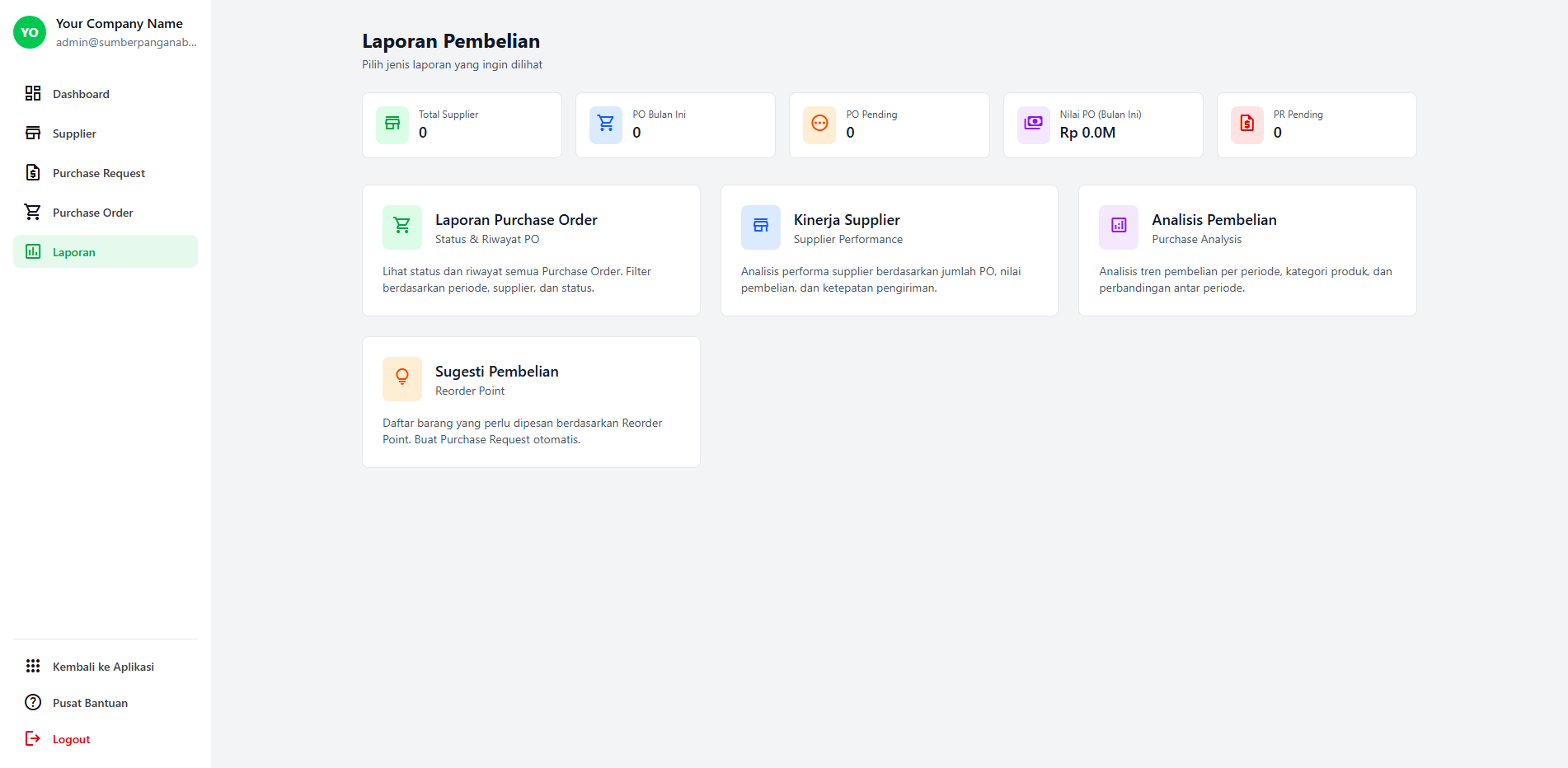
Halaman Laporan Pembelian menampilkan ringkasan statistik pembelian dan pilihan jenis laporan yang tersedia. Untuk memahami alur kerja lengkap dari fitur ini, lihat Diagram Alur Laporan Pembelian.
Ringkasan Statistik
Ringkasan Statistik
- Total Supplier aktif
- Jumlah PO bulan ini
- PO yang masih pending
- Total nilai pembelian bulan ini
- Jumlah Purchase Request yang pending
Jenis Laporan Tersedia
- Laporan Purchase Order
- Kinerja Supplier
- Analisis Pembelian
- Sugesti Pembelian
Fitur Utama
[Fitur1. 1]Laporan Purchase Order
[PenjelasanMenampilkan fiturdaftar 1]semua Purchase Order (PO) dengan informasi lengkap termasuk status, nilai, dan detail pemesanan.
Filter yang tersedia:
- Pencarian berdasarkan nomor PO atau nama supplier
- Filter berdasarkan supplier tertentu
- Filter berdasarkan status (Draft, Menunggu Persetujuan, Disetujui, Dikirim ke Supplier, Diterima Sebagian, Diterima Lengkap, Dibatalkan)
- Filter berdasarkan periode tanggal
Informasi yang ditampilkan:
- Nomor PO
- Tanggal pembuatan
- Nama supplier
- Jumlah item
- Total nilai PO
- Status PO
- Aksi untuk melihat detail
[Fitur2. 2]Kinerja Supplier
[PenjelasanMenampilkan fituranalisis 2]performa supplier berdasarkan jumlah PO, nilai pembelian, dan tingkat penyelesaian pesanan.
Filter yang tersedia:
- Pencarian berdasarkan kode atau nama supplier
- Filter berdasarkan periode tanggal
Informasi yang ditampilkan:
- Kode dan nama supplier
- Informasi kontak
- Total jumlah PO
- Total nilai pembelian
- Rata-rata nilai per PO
- Completion rate (persentase penyelesaian pesanan)
3. Analisis Pembelian
Menyediakan analisis tren pembelian per periode dan per kategori produk.
Filter yang tersedia:
- Pemilihan periode (Harian, Mingguan, Bulanan)
- Filter berdasarkan kategori produk
- Filter berdasarkan periode tanggal
Informasi yang ditampilkan:
- Total PO dan nilai pembelian
- Rata-rata nilai per PO
- Pertumbuhan pembelian (Month-over-Month)
- Tren pembelian per periode
- Pembelian per kategori produk
4. Sugesti Pembelian
Menampilkan daftar produk yang perlu dipesan kembali berdasarkan Reorder Point (ROP) yang telah ditetapkan.
Filter yang tersedia:
- Pencarian berdasarkan SKU atau nama produk
- Filter berdasarkan gudang
- Filter berdasarkan kategori produk
- Filter berdasarkan tingkat urgensi (Kritis, Rendah)
Informasi yang ditampilkan:
- SKU dan nama produk
- Kategori produk
- Stok saat ini
- Reorder Point (ROP)
- Kuantitas yang disarankan untuk dipesan
- Tingkat urgensi (Kritis jika stok habis, Rendah jika stok di bawah ROP)
- Aksi untuk membuat Purchase Request otomatis
Langkah-Langkah Penggunaan
Mengakses Laporan Purchase Order
[LangkahBuka1]halaman Laporan Pembelian[LangkahKlik2]kartu "Laporan Purchase Order"[LangkahGunakan3]filter sesuai kebutuhan:- Masukkan nomor PO atau nama supplier di kolom pencarian
- Pilih supplier dari dropdown (opsional)
- Pilih status PO dari dropdown (opsional)
- Tentukan periode tanggal dengan memilih tanggal mulai dan selesai
- Klik pada PO yang ingin dilihat detailnya dengan menekan ikon mata (👁️) di kolom aksi
Menganalisis Kinerja Supplier
- Buka halaman Laporan Pembelian
- Klik kartu "Kinerja Supplier"
- Gunakan filter sesuai kebutuhan:
- Masukkan kode atau nama supplier di kolom pencarian
- Tentukan periode tanggal dengan memilih tanggal mulai dan selesai
- Klik header kolom untuk mengurutkan data (Total PO, Total Nilai, Rata-rata PO, Completion Rate)
Melihat Analisis Pembelian
- Buka halaman Laporan Pembelian
- Klik kartu "Analisis Pembelian"
- Atur filter sesuai kebutuhan:
- Pilih periode tampilan (Harian, Mingguan, atau Bulanan)
- Pilih kategori produk dari dropdown (opsional)
- Tentukan periode tanggal dengan memilih tanggal mulai dan selesai
- Analisis data yang ditampilkan:
- Tren pembelian per periode di tabel kiri
- Pembelian per kategori di tabel kanan
Menggunakan Sugesti Pembelian
- Buka halaman Laporan Pembelian
- Klik kartu "Sugesti Pembelian"
- Gunakan filter untuk mempersempit hasil:
- Masukkan SKU atau nama produk di kolom pencarian
- Pilih gudang dari dropdown (opsional)
- Pilih kategori produk dari dropdown (opsional)
- Pilih tingkat urgensi (opsional)
- Untuk produk yang perlu dipesan:
- Periksa kuantitas yang disarankan
- Klik tombol "PR" di kolom aksi untuk membuat Purchase Request otomatis
Tips
Tip:
[TipsGunakanpenggunaanfilter tanggal untuk fokus pada periode tertentu dan mendapatkan insight yangberguna]lebih relevan untuk analisis bisnis.
Tip: Pada laporan Kinerja Supplier, perhatikan Completion Rate untuk mengidentifikasi supplier yang andal dan konsisten.
Tip: Pada Sugesti Pembelian, prioritaskan produk dengan urgensi "Kritis" untuk menghindari kehabisan stok yang dapat mengganggu operasional.
Tip: Gunakan Analisis Pembelian secara berkala (misalnya bulanan) untuk mengidentifikasi tren dan pola pembelian yang dapat membantu dalam perencanaan anggaran.
Catatan
[CatatanSemuapentinglaporan1]dapat difilter berdasarkan periode tanggal untuk analisis yang lebih spesifik[CatatanDatapentingpada2]laporan akan diperbarui secara real-time sesuai dengan transaksi yang terjadi- Export laporan ke format PDF atau Excel dapat dilakukan dari masing-masing halaman laporan
- Akses ke fitur laporan tergantung pada peran dan izin pengguna yang telah ditetapkan
- Reorder Point pada Sugesti Pembelian disesuaikan dengan pengaturan yang telah dikonfigurasi untuk masing-masing produk