
Faktur (Invoice)
Deskripsi
[Deskripsi singkat tentang fitur Faktur (Invoice)]Invoices) adalah modul untuk mengelola semua faktur penjualan yang dibuat berdasarkan surat jalan (Delivery Order) yang telah terkirim. Modul ini memungkinkan pembuatan faktur, pengiriman ke pelanggan, pencetakan, dan integrasi dengan Accounts Receivable untuk penagihan. Sistem ini memastikan proses penagihan profesional, akurat, dan konsisten dengan kebijakan perusahaan.
Cara Mengakses
- Login ke aplikasi
- Pilih modul Modul Keuangan dari halaman utama
- Klik menu
Faktur (Invoice)Invoice
Tampilan Halaman
Fitur Utama
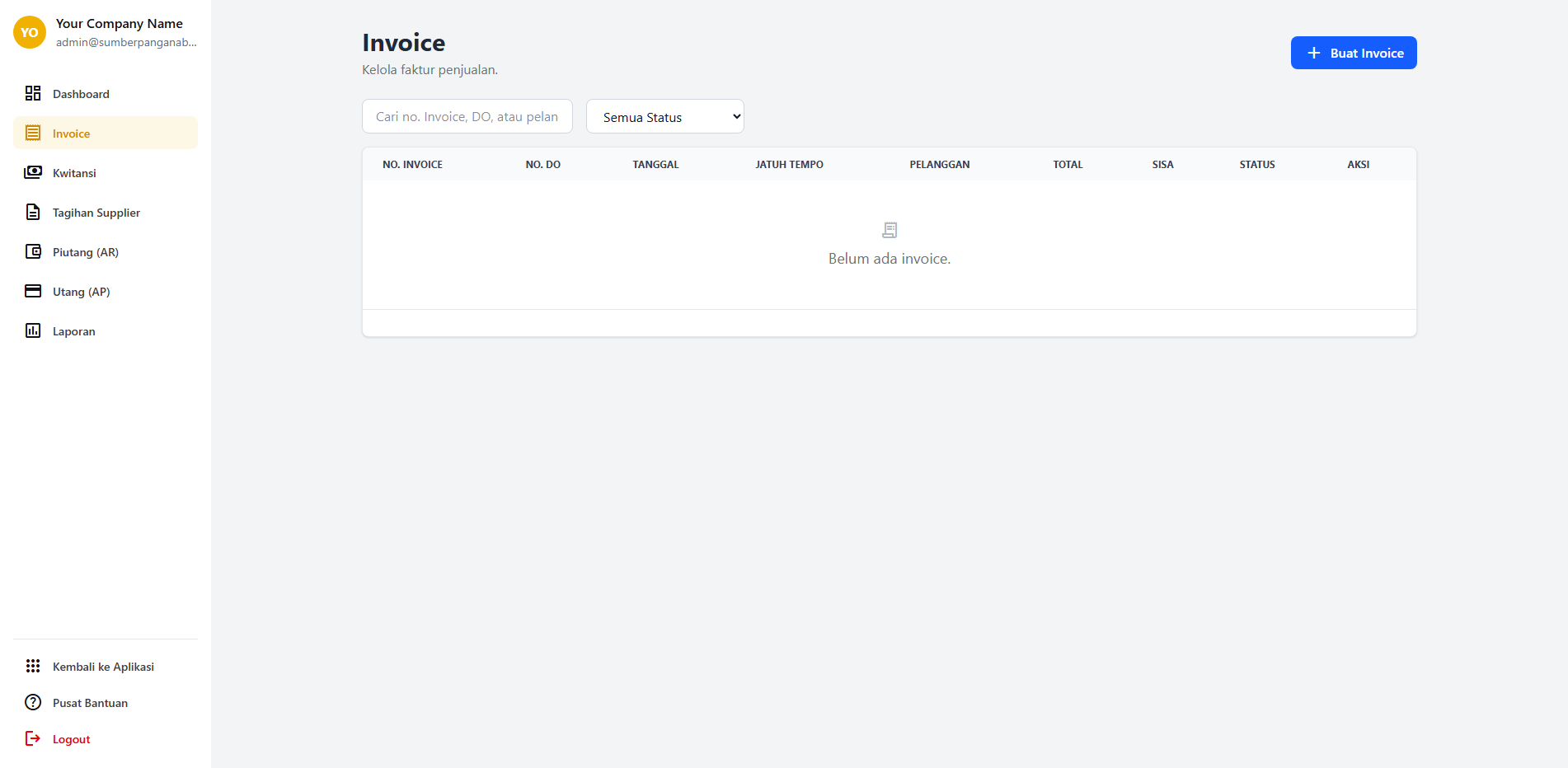
[FiturDaftar 1]Faktur
[PenjelasanMenampilkan fitursemua 1]faktur penjualan dengan informasi lengkap:
- No. Invoice: Kode unik untuk setiap faktur
- No. DO: Nomor Delivery Order terkait
- Tanggal: Tanggal pembuatan faktur
- Jatuh Tempo: Tenggat waktu pembayaran
- Pelanggan: Nama pelanggan
- Total: Total nilai faktur
- Sisa: Sisa piutang yang belum dibayar
- Status: Status faktur (Draft, Terkirim, Dibayar Sebagian, Lunas, Jatuh Tempo, Dibatalkan)
[FiturFilter 2]dan Pencarian
[PenjelasanKemampuan fituruntuk 2]menyaring data:
- Pencarian: Cari berdasarkan nomor invoice, DO, atau nama pelanggan
- Filter Status: Semua Status, Draft, Terkirim, Dibayar Sebagian, Lunas, Jatuh Tempo, Dibatalkan
Manajemen Faktur
Fasilitas untuk mengelola faktur:
- Buat Invoice: Membuat faktur baru dari Delivery Order
- Lihat Detail: Melihat informasi lengkap faktur
- Cetak Invoice: Mencetak faktur dalam format PDF
- Kirim Invoice: Mengirim invoice ke pelanggan
- Batalkan Invoice: Membatalkan faktur yang belum dibayar
- Hapus: Menghapus faktur dalam status Draft
Langkah-Langkah Penggunaan
Membuat Faktur Baru
[LangkahKlik1]tombol Buat Invoice di bagian atas kanan[LangkahPilih2]Surat Jalan:- Pilih Delivery Order dari dropdown
[LangkahInformasi3]pelanggan akan otomatis terisi- Lihat tanggal pengiriman barang
- Isi Informasi Invoice:
- Nomor Invoice: Isi nomor unik untuk faktur
- Tanggal Invoice: Pilih tanggal pembuatan faktur
- Termin Pembayaran: Isi jumlah hari pembayaran (opsional)
- Tanggal Jatuh Tempo: Otomatis dihitung berdasarkan termin
- Review Item Invoice:
- Sistem akan menampilkan semua item dari Delivery Order
- Harga, diskon, dan pajak otomatis diambil dari Sales Order
- Detail per item:
- Nama produk dan SKU
- Quantity yang dikirim
- Harga satuan dari SO
- Diskon dan pajak (jika ada)
- Subtotal dan total akan dihitung otomatis
- Tambahkan Catatan (opsional):
- Isi catatan tambahan untuk faktur
- Simpan Invoice:
- Klik Simpan Invoice untuk menyimpan
- Status awal akan menjadi "Draft"
Mengelola Faktur
Melihat Detail Faktur
- Klik ikon visibility (mata) pada faktur yang ingin dilihat
- Halaman detail akan menampilkan:
- Informasi lengkap faktur
- Detail item dengan harga, diskon, dan pajak
- Riwayat pembayaran
- Catatan tambahan
Mencetak Faktur
- Klik ikon print (printer) pada faktur yang akan dicetak
- Faktur akan terbuka di tab baru dalam format PDF
- Gunakan fungsi print browser untuk mencetak
- Atau download PDF untuk disimpan
Mengirim Faktur ke Pelanggan
- Pilih faktur dengan status "Draft" atau "Terkirim"
- Klik ikon send (kiriman) pada kolom Aksi
- Konfirmasi pengiriman faktur ke pelanggan
- Status akan berubah menjadi "Terkirim"
- Faktur akan muncul di Accounts Receivable
Membatalkan Faktur
- Pilih faktur yang ingin dibatalkan
- Klik ikon cancel (X) pada kolom Aksi
- Konfirmasi pembatalan
- Status akan berubah menjadi "Dibatalkan"
Menghapus Faktur Draft
- Pilih faktur dengan status "Draft"
- Klik ikon delete (trash) pada kolom Aksi
- Konfirmasi penghapusan
- Faktur akan dihapus permanen
Memfilter Faktur
-
Berdasarkan Status:
- Pilih status dari dropdown (Draft, Terkirim, dll)
- Sistem akan menampilkan faktur sesuai filter
-
Berdasarkan Pencarian:
- Ketik nomor invoice, DO, atau nama pelanggan
- Sistem akan menampilkan hasil yang relevan
Memantau Status Faktur
Perhatikan indikator warna pada status:
- Abu-abu: Draft
- Biru: Terkirim
- Kuning: Dibayar Sebagian
- Hijau: Lunas
- Merah: Jatuh Tempo
- Orange: Dibatalkan
Integrasi dengan Accounts Receivable
- Faktur yang statusnya "Terkirim" akan otomatis muncul di modul Accounts Receivable
- Pembayaran yang dicatat di Accounts Receivable akan otomatis update status faktur
- Sisa piutang akan dihitung otomatis
- Kwitansi akan otomatis dibuat saat pencatatan pembayaran
Tips
Tip:
[TipsGunakanpenggunaantermin pembayaran yangberguna]konsisten dengan kesepakatan dengan pelanggan untuk menghindari kesalahan perhitungan jatuh tempo.
Tip: Selalu periksa kembali item dan perhitungan sebelum menyimpan faktur untuk memastikan akurasi dan kecocokan dengan Delivery Order.
Tip: Faktur dalam status Draft dapat diedit kapan saja, tetapi setelah dikirim (Terkirim) tidak dapat diubah kecuali melalui proses pembatalan.
Tip: Manfaatkan fitur cetak untuk menghasilkan faktur profesional yang dapat dikirim secara fisik atau digital ke pelanggan.
Tip: Pastikan untuk mengirim faktur (ubah status ke Terkirim) agar muncul di Accounts Receivable dan dapat ditagih ke pelanggan.
Catatan
[CatatanNomorpentingfaktur1]harus unik untuk setiap transaksi[CatatanFakturpentinghanya2]dapat dibuat dari Delivery Order yang sudah ada- Harga, diskon, dan pajak otomatis diambil dari Sales Order terkait
- Faktur dalam status Draft dapat dihapus, tetapi yang sudah Terkirim hanya dapat dibatalkan
- Faktur yang sudah dibayar tidak dapat dibatalkan
- Pastikan untuk mengirim faktur agar muncul di Accounts Receivable
- Hak akses tertentu diperlukan untuk membuat dan mengelola faktur
- Backup data rutin disarankan untuk keamanan transaksi
- Format cetak faktur dapat dikustomisasi sesuai kebutuhan perusahaan