
Dashboard Pembelian
Deskripsi
[DeskripsiDashboard singkatPembelian menyediakan gambaran umum tentang aktivitas procurement dan manajemen supplier di perusahaan. Halaman ini menampilkan statistik penting, daftar supplier terbaru, dan akses cepat ke fitur-fitur Dashboardpembelian Pembelian]yang sering digunakan.
Cara Mengakses
- Login ke aplikasi dengan kredensial Anda
- Pilih modul Modul Pembelian dari halaman utama
- Klik menu Dashboard Pembelian dari sidebar navigasi
Tampilan Halaman
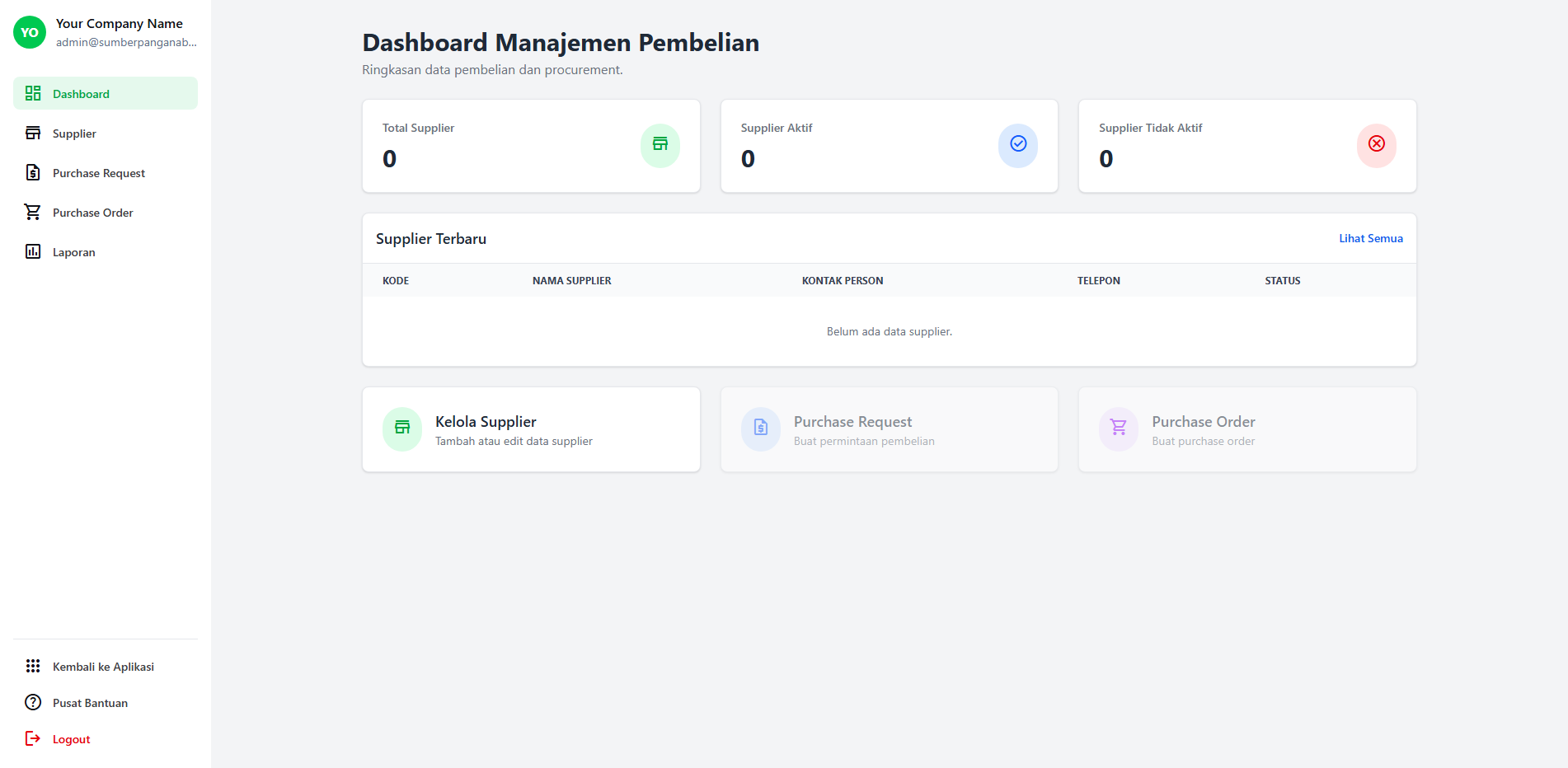
FiturKomponen UtamaDashboard
[Fitur1. 1]Statistik Supplier
[PenjelasanBagian fiturini 1]menampilkan tiga kartu statistik utama:
- Total Supplier: Menampilkan jumlah seluruh supplier yang terdaftar dalam sistem
- Supplier Aktif: Jumlah supplier yang saat ini memiliki status aktif dan dapat digunakan untuk transaksi
- Supplier Tidak Aktif: Jumlah supplier yang dinonaktifkan dan tidak dapat digunakan untuk transaksi pembelian
[Fitur2. 2]Daftar Supplier Terbaru
[PenjelasanTabel yang menampilkan 5 supplier terbaru yang ditambahkan ke sistem dengan informasi:
- Kode: Kode unik identifier supplier
- Nama Supplier: Nama resmi supplier
- Kontak Person: Nama kontak person yang dapat dihubungi
- Telepon: Nomor telepon supplier
- Status: Status aktif/tidak aktif (ditandai dengan warna hijau/merah)
3. Aksi Cepat
Tiga tombol aksi cepat untuk mengakses fitur-fitur 2]utama:
- Kelola Supplier: Arahkan ke halaman manajemen supplier
- Purchase Request: Buat permintaan pembelian baru (fitur dalam pengembangan)
- Purchase Order: Buat pesanan pembelian baru (fitur dalam pengembangan)
Alur Kerja Dashboard
graph TD
    A[Login ke Sistem] --> B[Pilih Modul Pembelian]
    B --> C[Dashboard Pembelian]
    C --> D{Pilih Aksi}
    D --> E[Kelola Supplier]
    D --> F[Purchase Request]
    D --> G[Purchase Order]
    E --> H[Form Manajemen Supplier]
    F --> I[Form Purchase Request]
    G --> J[Form Purchase Order]
Langkah-Langkah Penggunaan
Melihat Statistik Supplier
[LangkahBuka1]Dashboard Pembelian[LangkahLihat2]pada bagian "Stats Cards" di bagian atas halaman[LangkahInformasi3]total supplier, supplier aktif, dan tidak aktif akan ditampilkan- Data diperbarui secara real-time saat ada perubahan
Mengakses Daftar Supplier Lengkap
- Pada bagian "Supplier Terbaru", klik link Lihat Semua
- Anda akan diarahkan ke halaman Manajemen Supplier
- Di halaman tersebut, Anda dapat melihat, menambah, mengedit, atau menghapus data supplier
Menggunakan Aksi Cepat
- Pada bagian "Quick Actions", pilih salah satu tombol yang tersedia:
- Kelola Supplier: Arahkan ke halaman manajemen supplier
- Purchase Request: Buat permintaan pembelian baru
- Purchase Order: Buat pesanan pembelian baru
- Klik tombol yang diinginkan untuk langsung diarahkan ke halaman terkait
Tips
Tip:
[TipsPeriksapenggunaanstatistik supplier secara berkala untuk memastikan data supplier selalu terupdate dan akurat.
Tip: Gunakan fitur "Lihat Semua" pada daftar supplier untuk melihat dan mengelola seluruh data supplier dalam satu tampilan.
Tip: Dashboard diperbarui secara otomatis, namun Anda dapat me-refresh halaman untuk memastikan data yang
berguna]ditampilkan adalah yang terbaru.
Catatan
[CatatanDatapentingpada1]dashboard diperbarui secara real-time[CatatanAksespentingke2]fitur tertentu mungkin terbatas bergantung pada peran dan permission pengguna- Fitur Purchase Request dan Purchase Order saat ini dalam tahap pengembangan
- Status supplier aktif/tidak aktif dapat diubah melalui halaman Manajemen Supplier
- Jumlah maksimum supplier yang ditampilkan di bagian "Supplier Terbaru" adalah 5 entri terbaru