
Konfigurasi Virtualmin
-
Akses virtualmin menggunakan ip public : https://xxx.xxx.xxx.xxx:10000
-
Login sebagai root
-
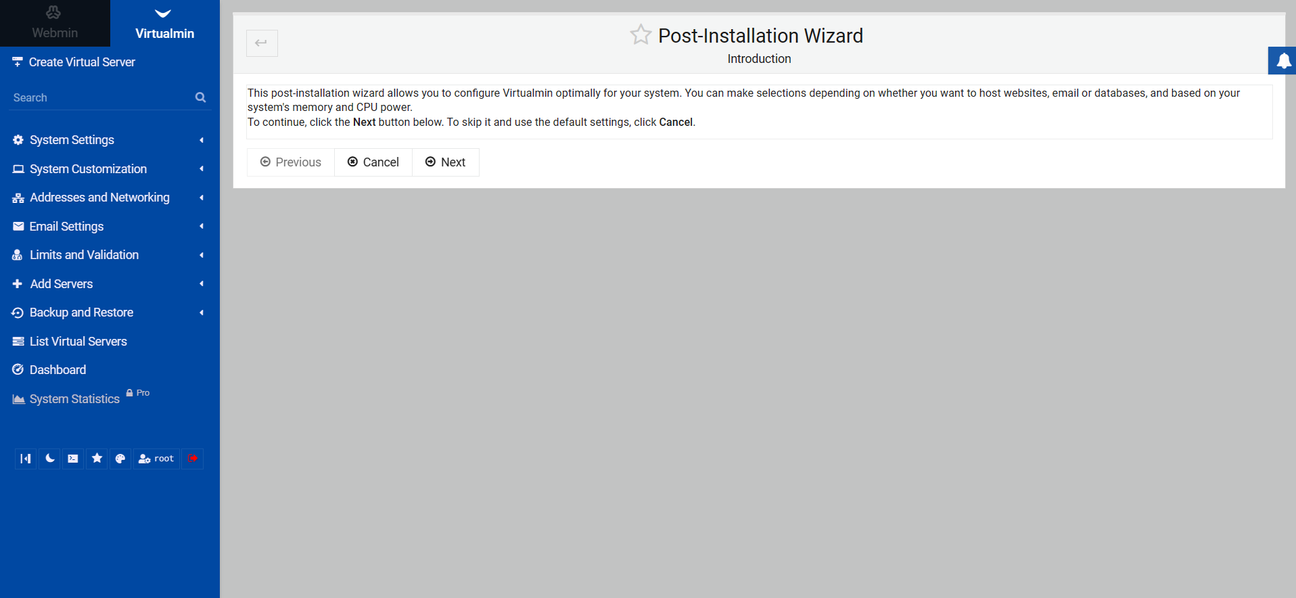
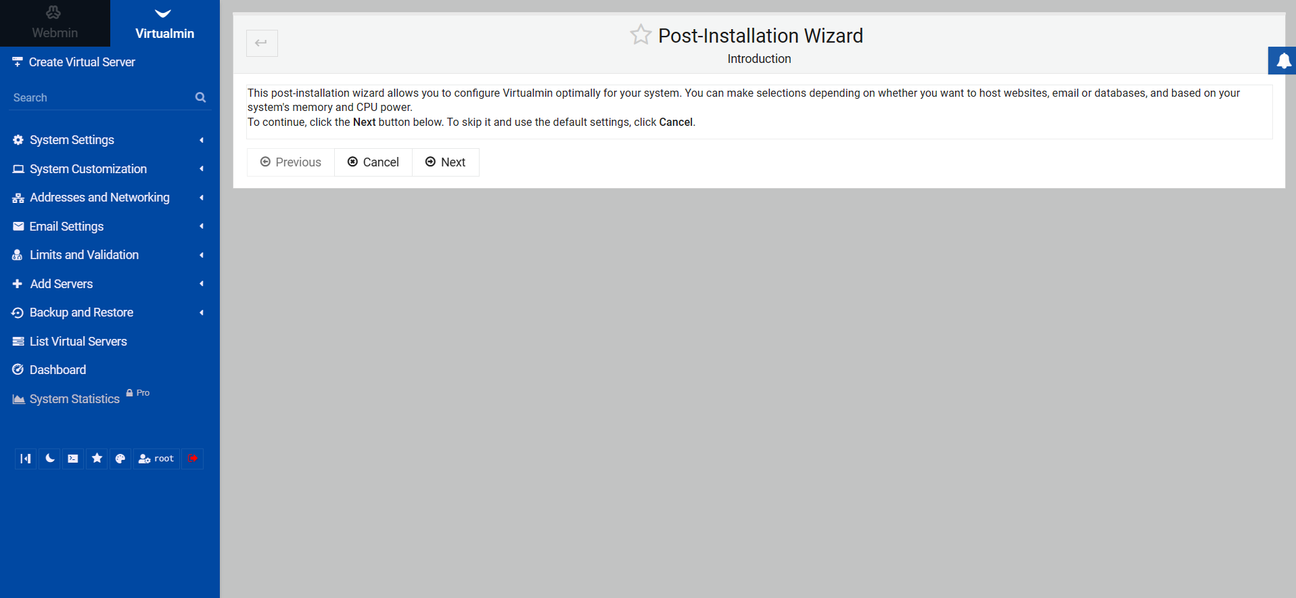
Muncul halaman Post-Installation Wizard, tekan next
-
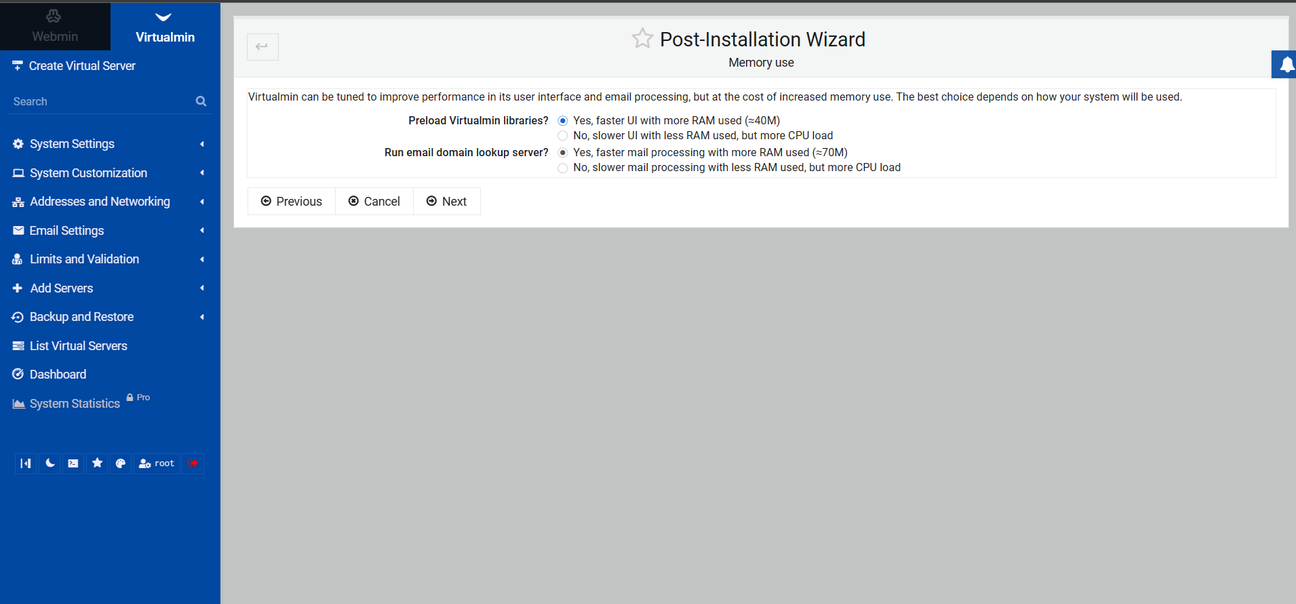
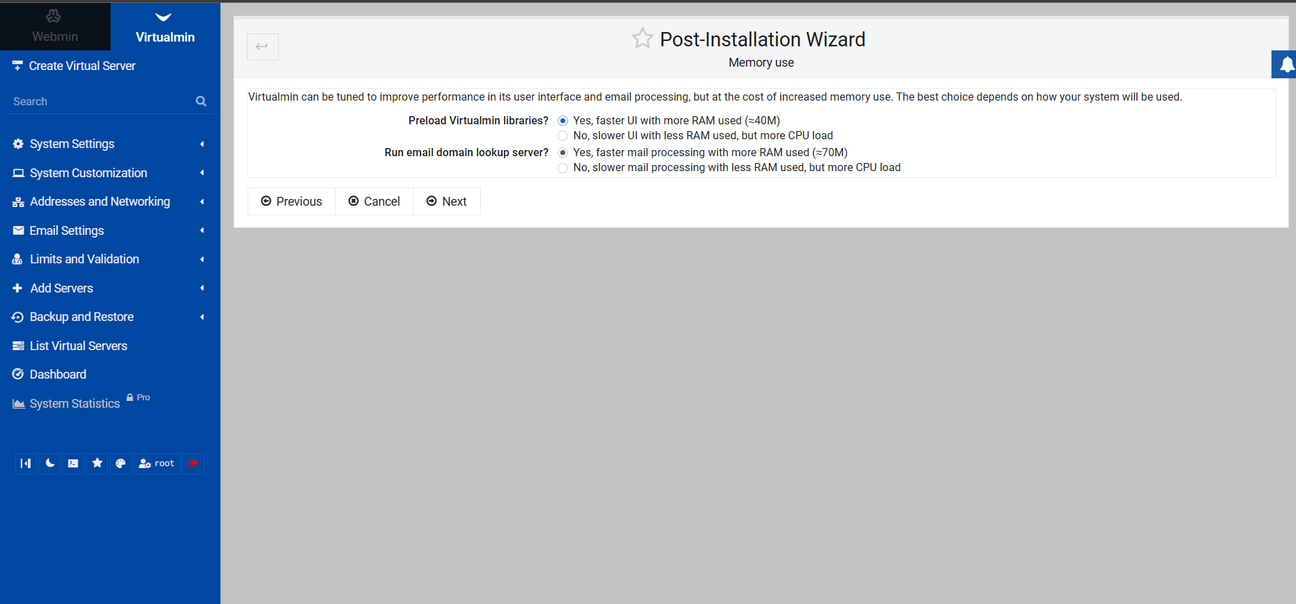
Penulis sarankan untuk bagian Preload Virtualmin libraries pilih yes saja karena penggunaan RAM yang dibutuhkan virtualmin libraries tidak terlalu signifikan (catatan: server memiliki spek minimal CPU 2 Core dan RAM 2 GB)
-
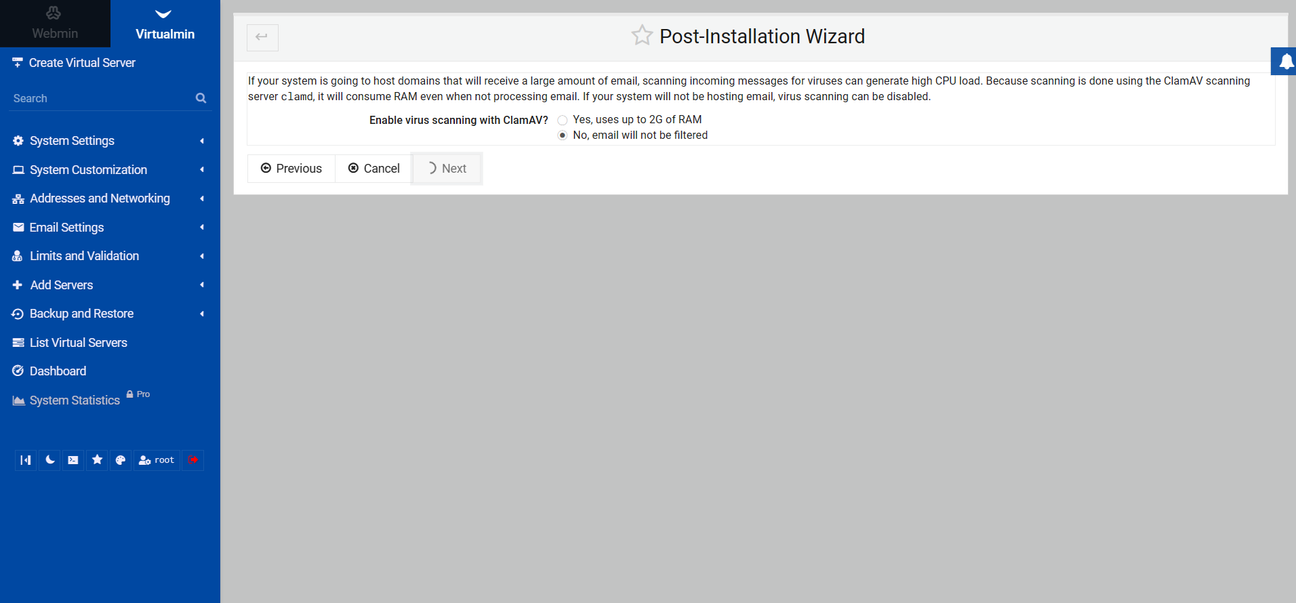
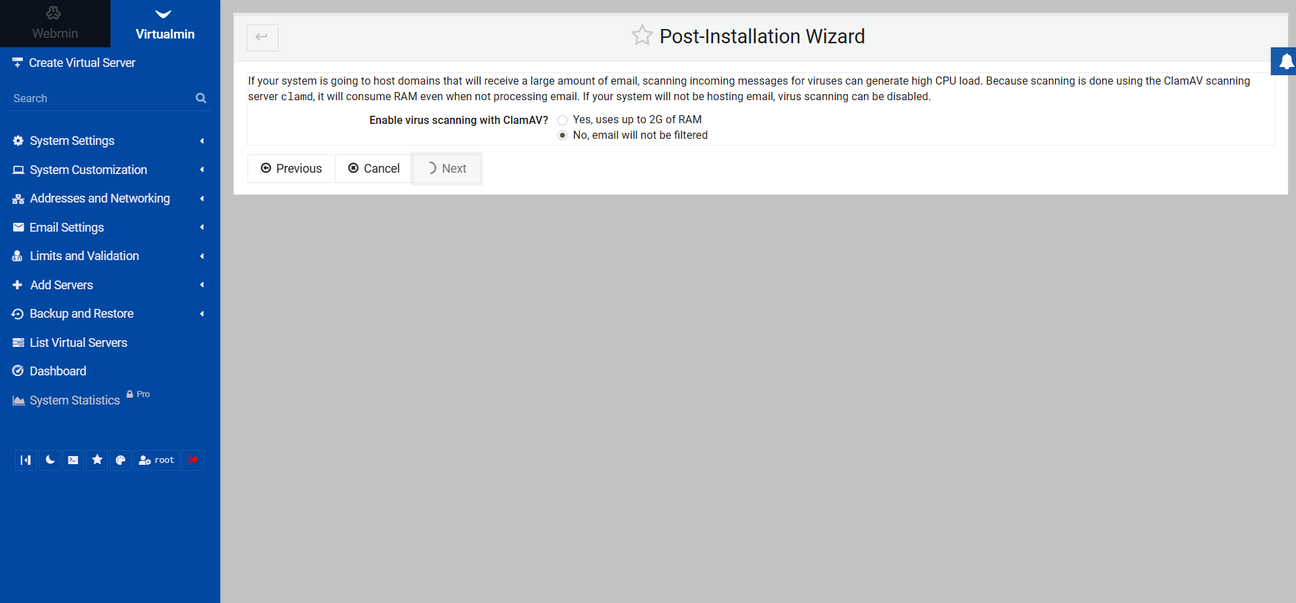
Untuk bagian Enable virus scanning with ClamAV opsional, jika server digunakan sebagai Mail Server maka konfigurasi ini perlu diaktifkan, tapi jika tidak pilih No saja.
-
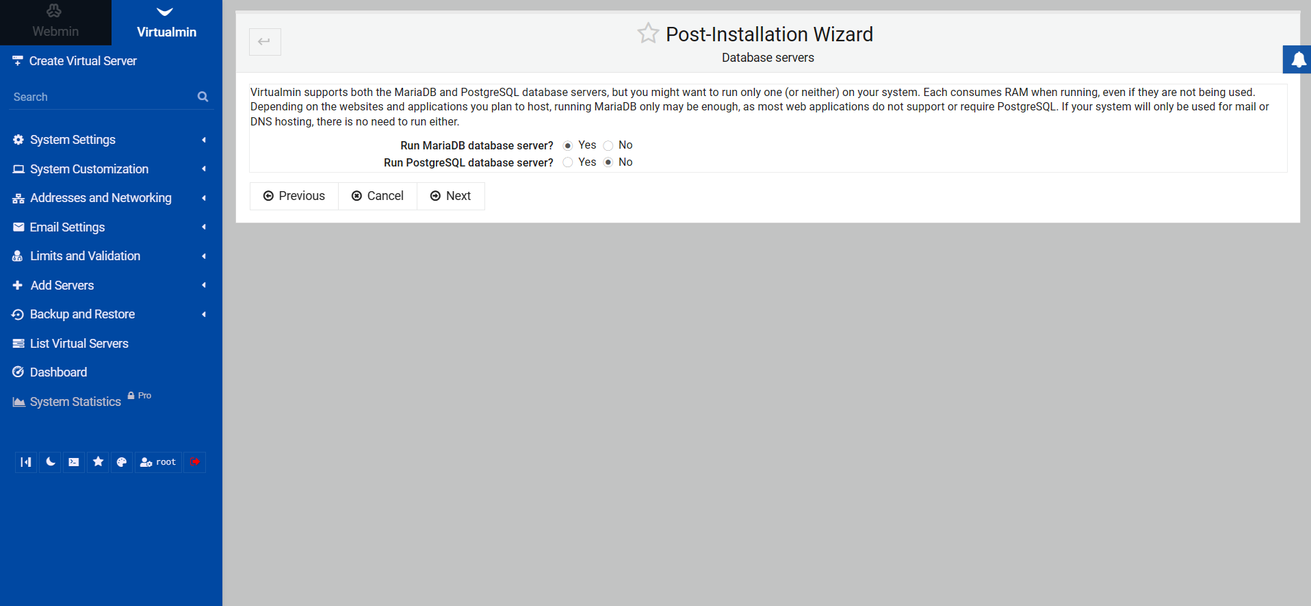
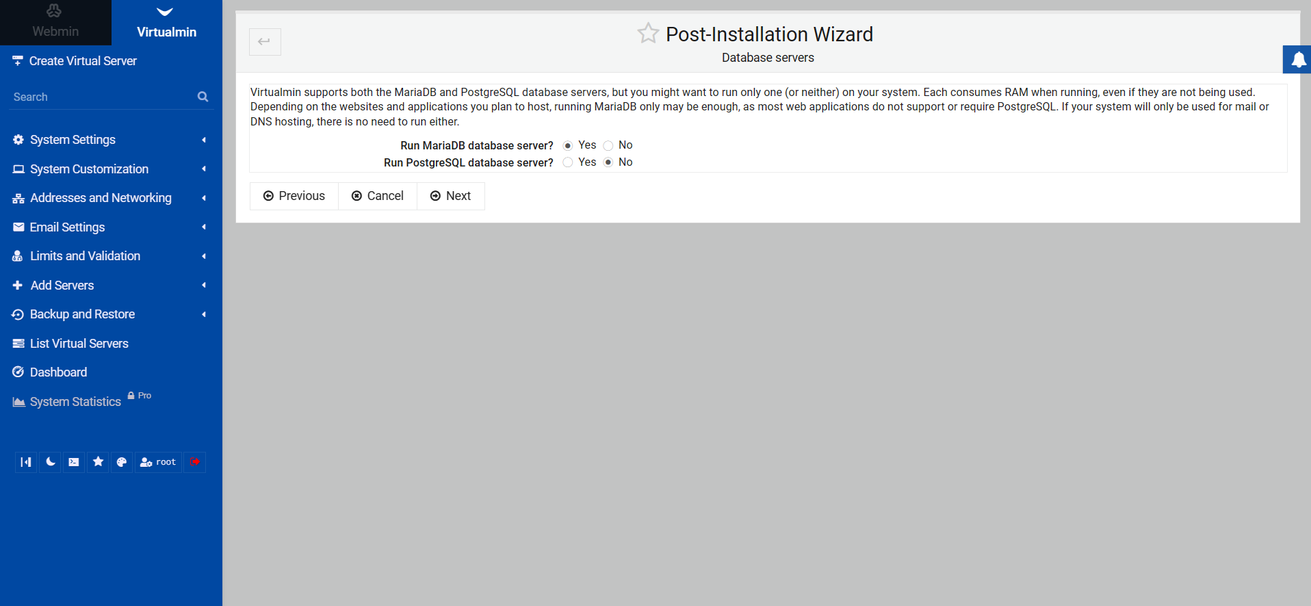
Bagian ini sesuaikan dengan kebutuhan apakah aplikasi yang berjalan di server hanya menggunakan DB mysql/mariadb atau postgresql, atau bisa juga keduanya.
-
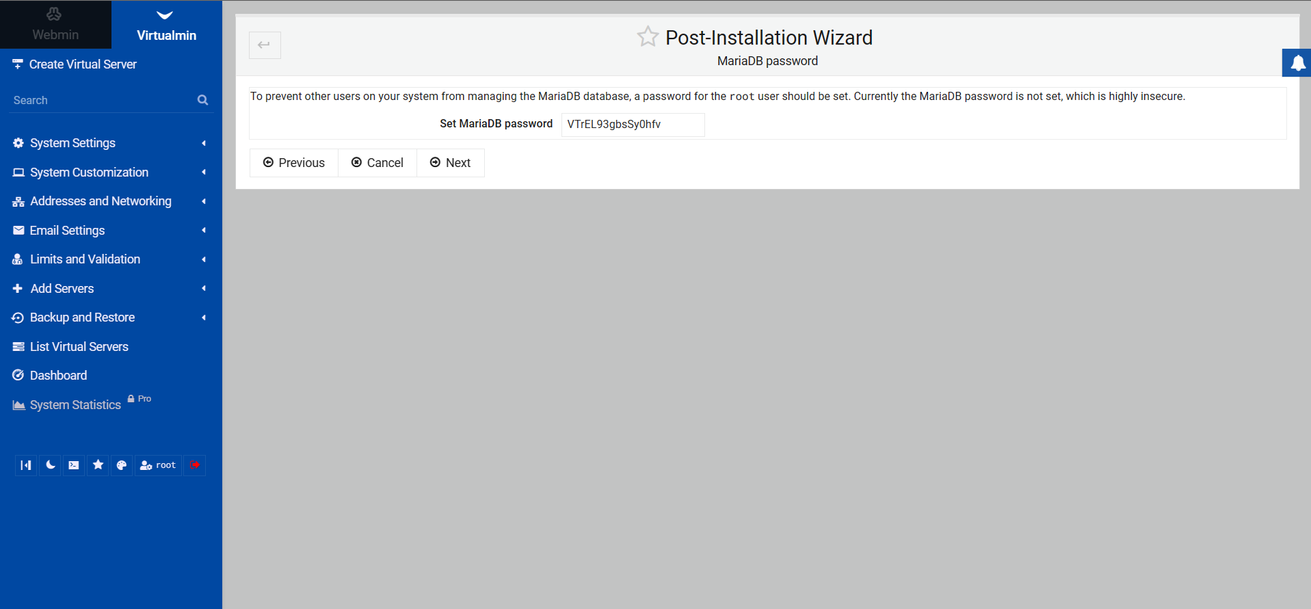
Selanjutnya konfigurasi password mysql/mariadb untuk user root, silahkan disesuaikan, usahakan password mysql dengan password lainnya dibedakan sehingga jika terjadi kebocoran password di salah satu bagian tidak merembet ke bagian lainnya.
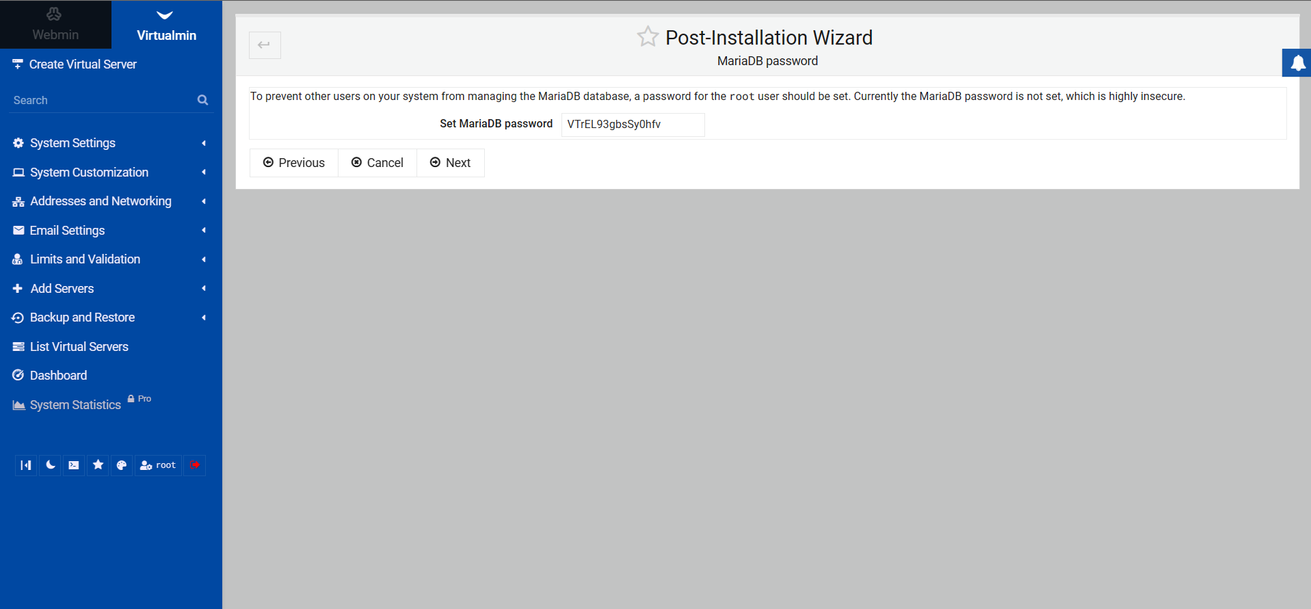
-
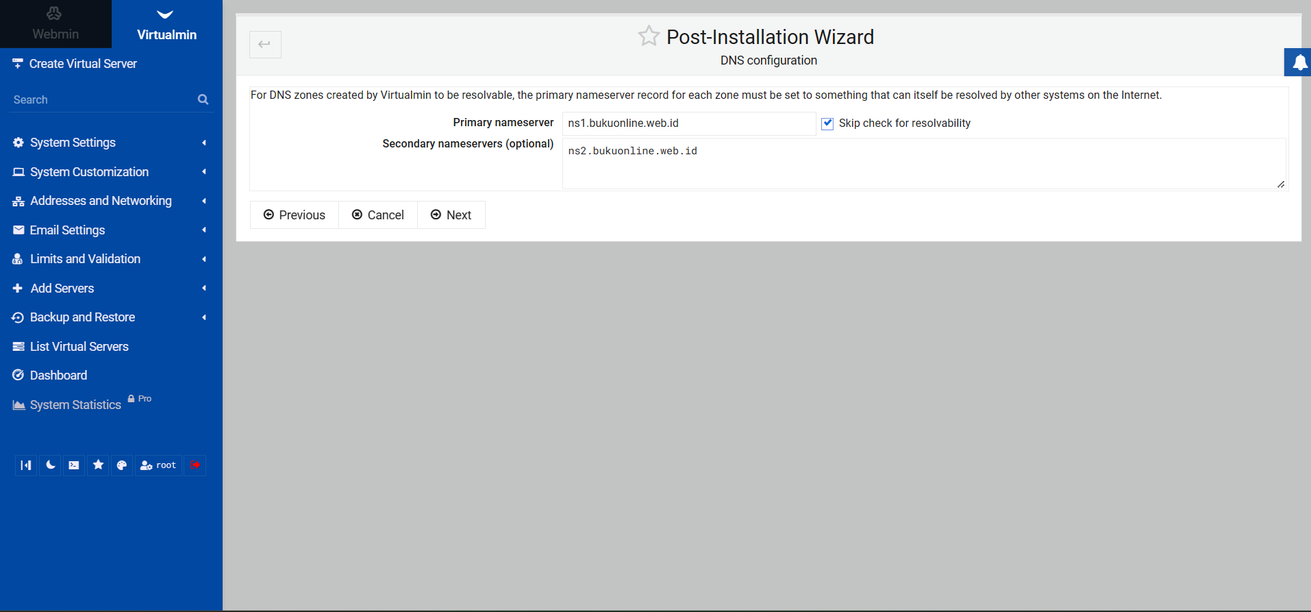
Selanjutnya konfigurasi private nameserver, ini tergantung dengan konfigurasi domain juga apakah dns nameserver ingin menggunakan bawaan domain provider atau mau diarahkan ke server virtualmin, ada plus minusnya jika dns nameserver berada di domain provider maka dapat mengurangi beban yg ditanggung oleh si server untuk melayani segala macam hal yg berhubungan dengan domain, namun ketika ada perubahan domain seperti penambahan/perubahan nama maka perlu setting di 2 tempat yaitu domain providernya dan di virtualminnya.
Biasanya penulis akan meletakkan dns nameserver di virtualmin saja jika kinerja server dirasa masih mampu menangani berbagai kebutuhan sehingga konfigurasi dns nanti jadi lebih mudah tidak perlu repot-repot setting di domain provider lagi jika perlu buat subdomain baru.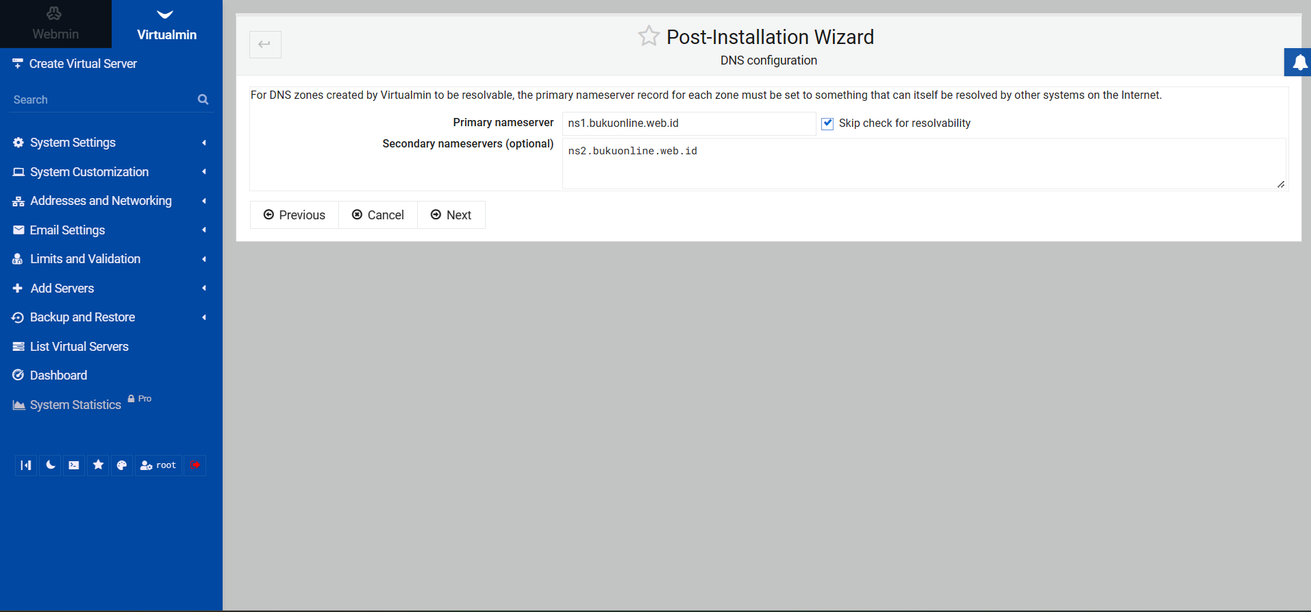
-
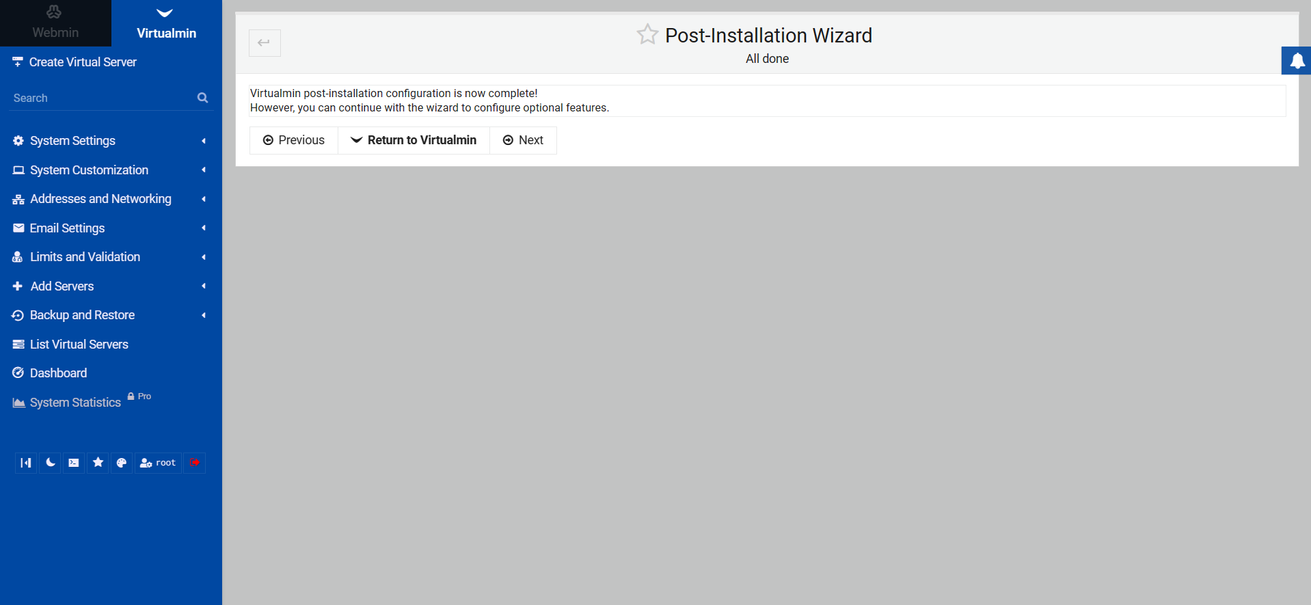
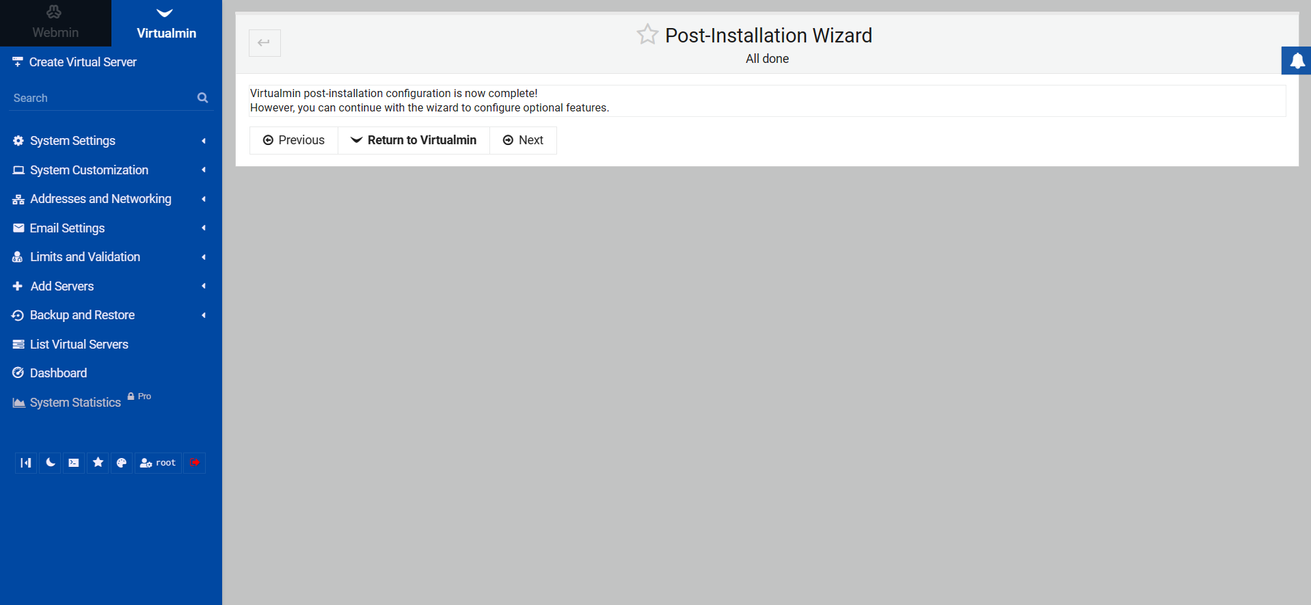
Proses Post-Installation Wizard telah selesai, jika ingin lanjut sekalian membuat virtual servernya silahkan klik next.
-
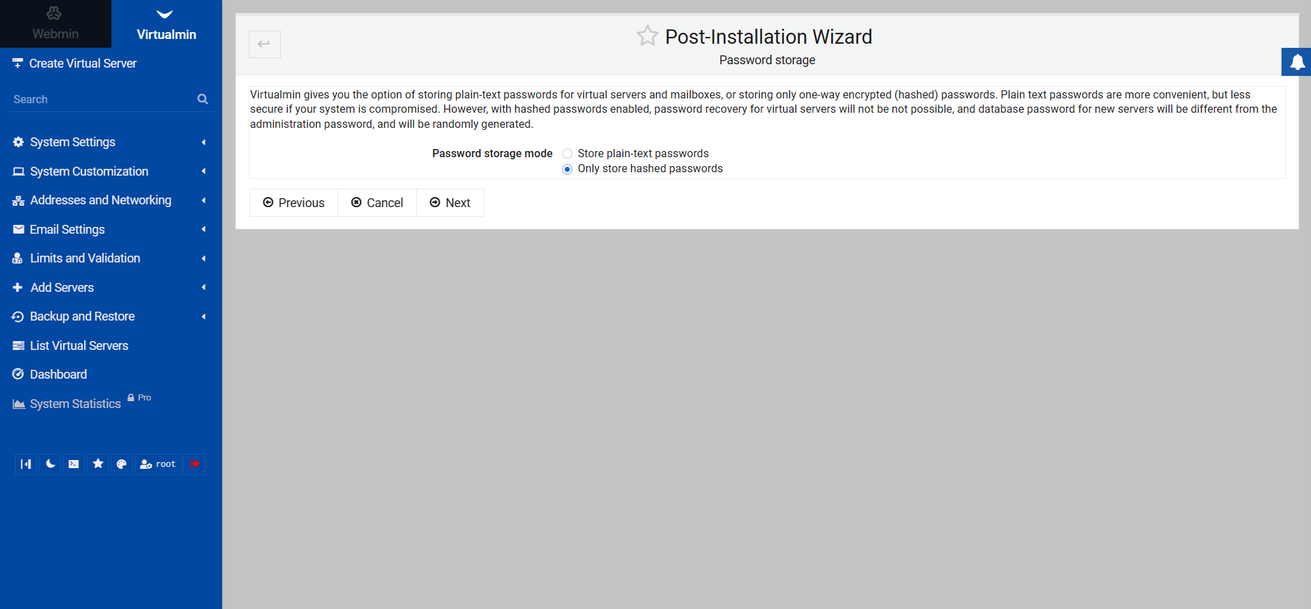
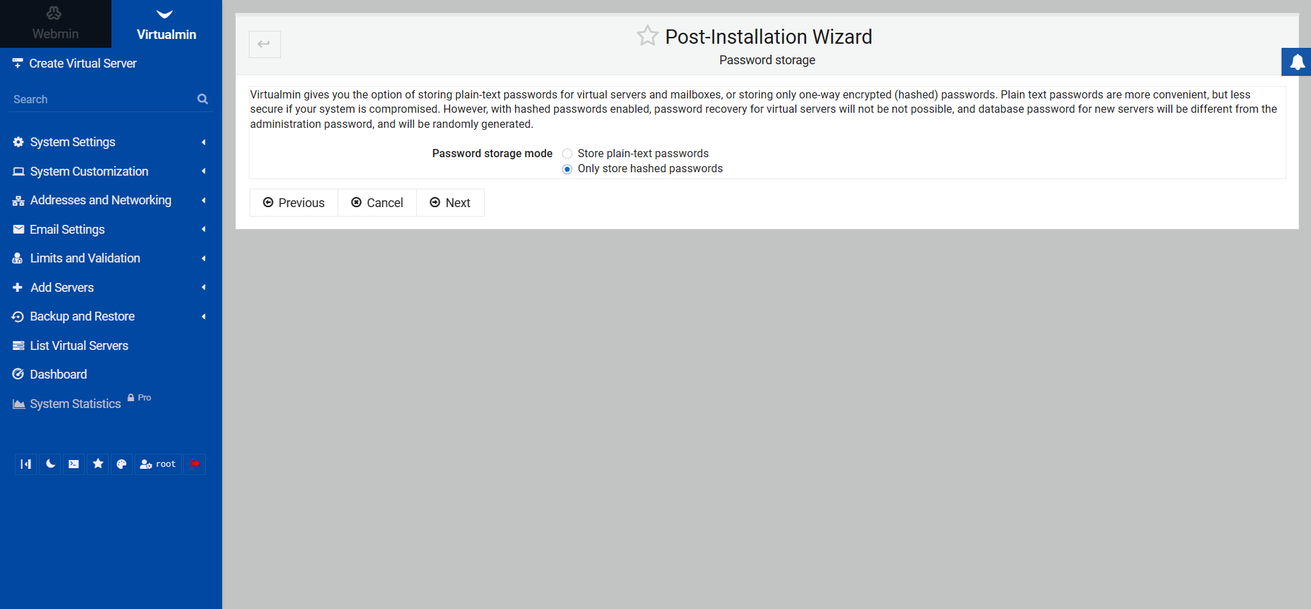
Selanjutnya anda diharuskan memilih konfigurasi storage mode virtualmin, jika Store plain-text passwords maka jika terjadi lupa password nantinya bisa direcovery namun kelemahannya cara ini relatif tidak aman karena password akan disimpan oleh virtualmin dalam bentuk plain-text sehingga dapat dengan mudah dibaca. Penulis sarankan untuk pilih Only store hashed passwords.
-
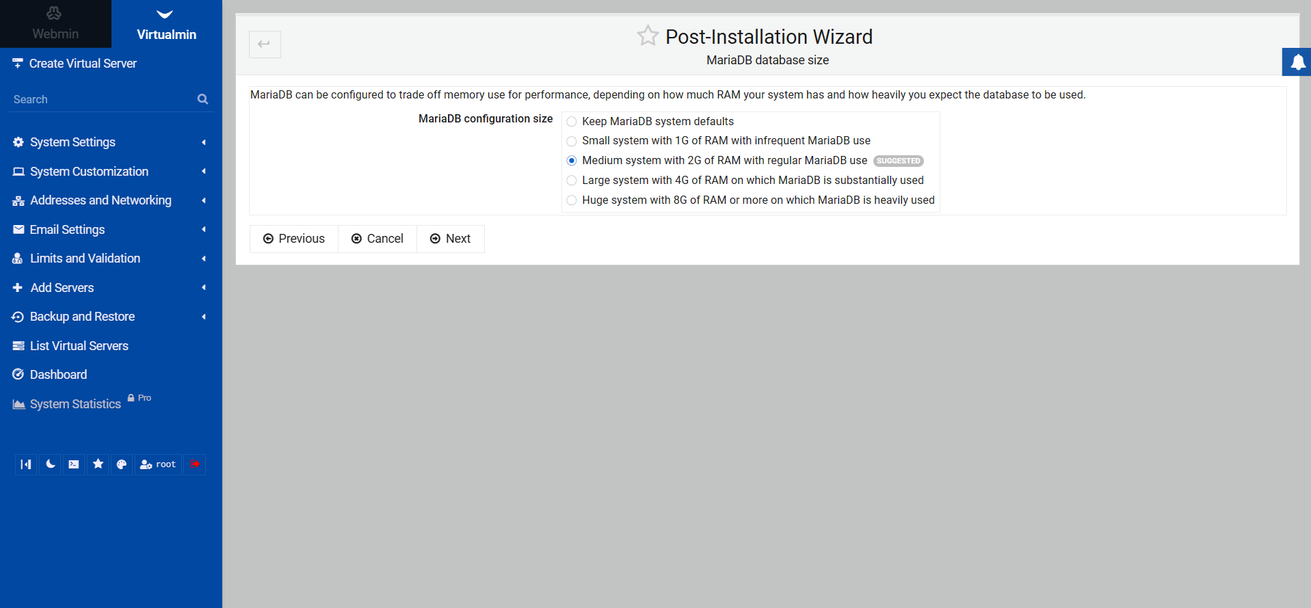
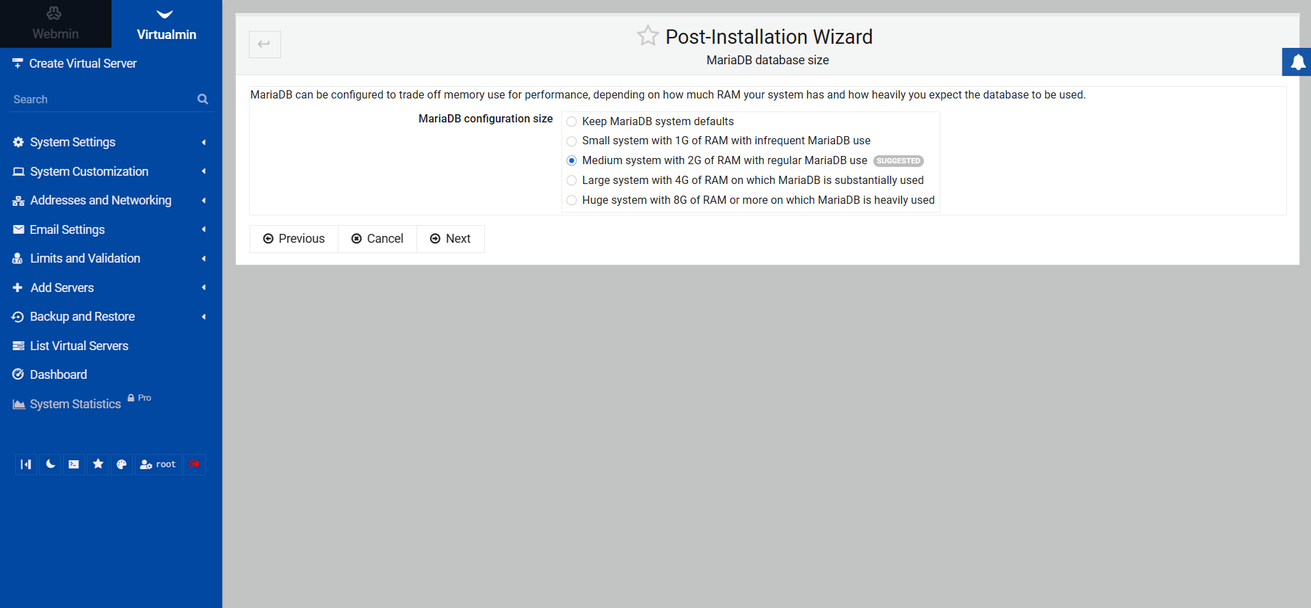
Selanjutnya adalah memilih konfigurasi RAM untuk Mysql/Mariadb, untuk hal ini sesuaikan dengan RAM yang tersedia di server.
-
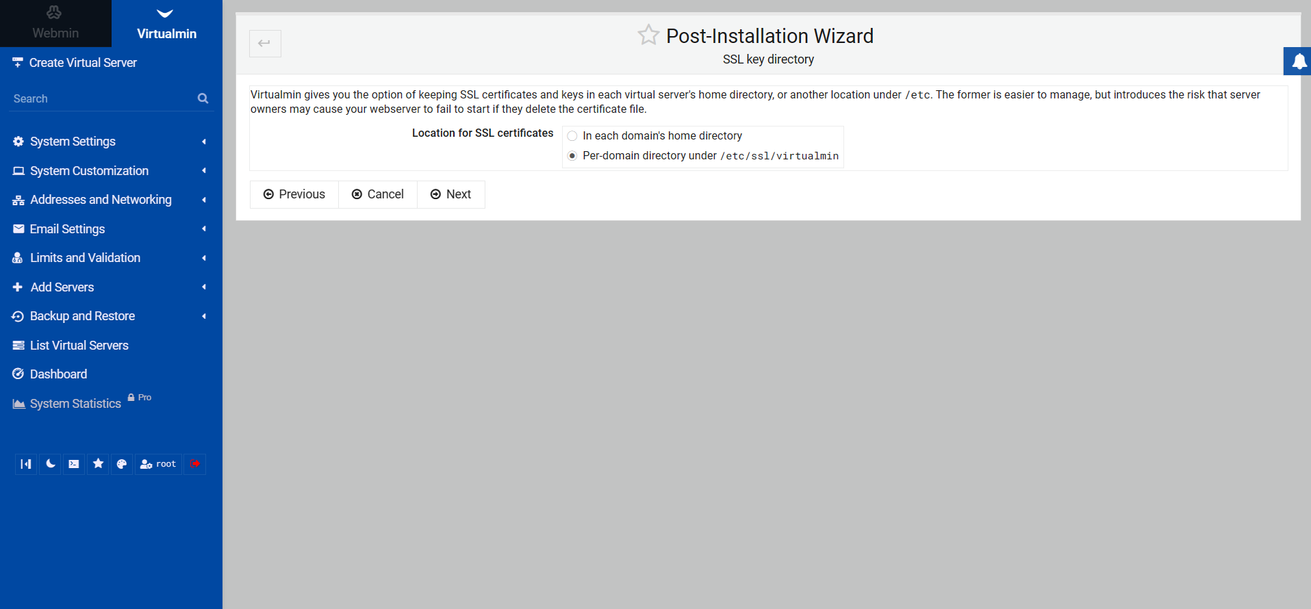
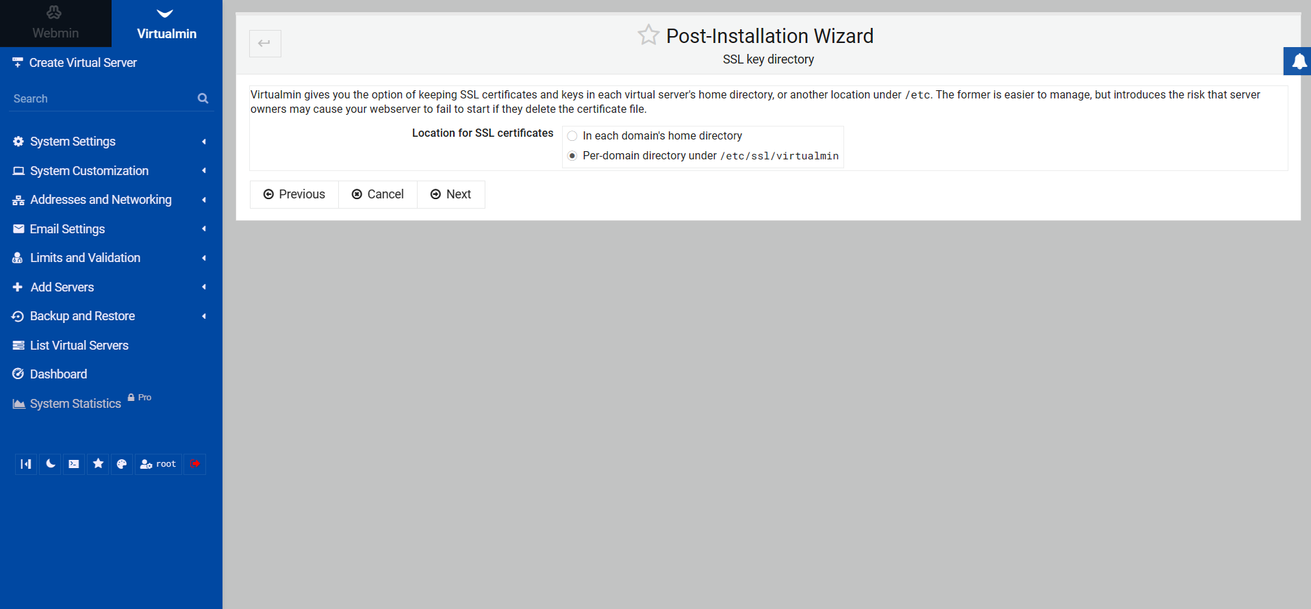
Selanjutnya adalah konfigurasi folder yang digunakan untuk menyimpan file SSL Certificates, penulis lebih sering pilih yang Per-domain directory
-
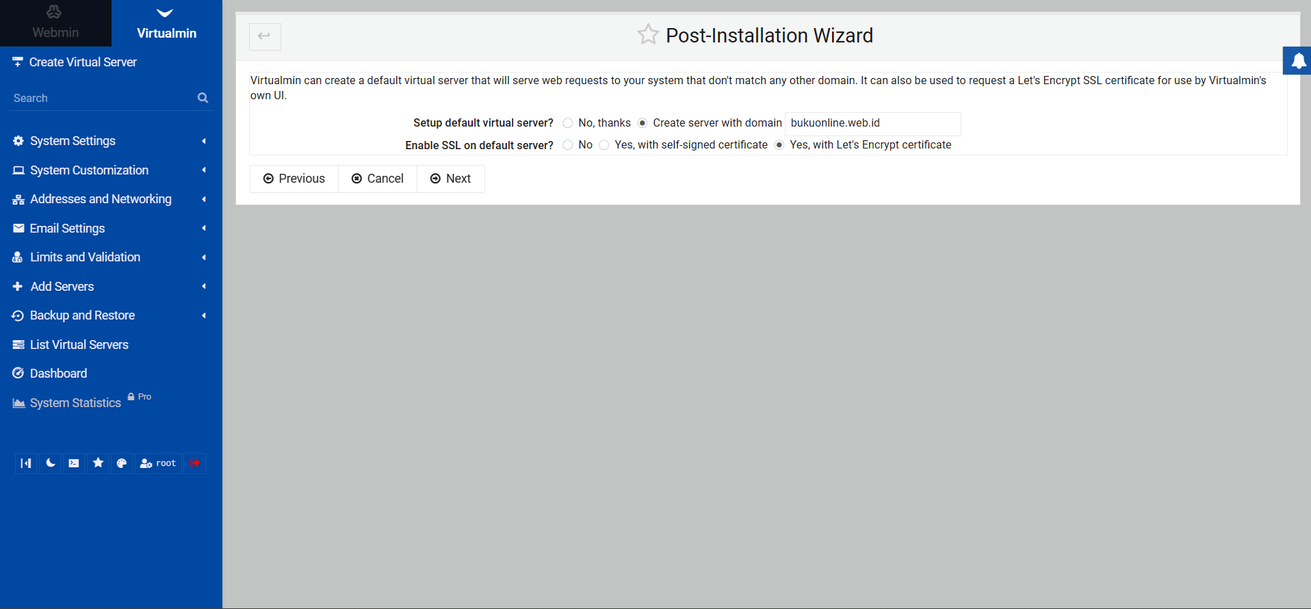
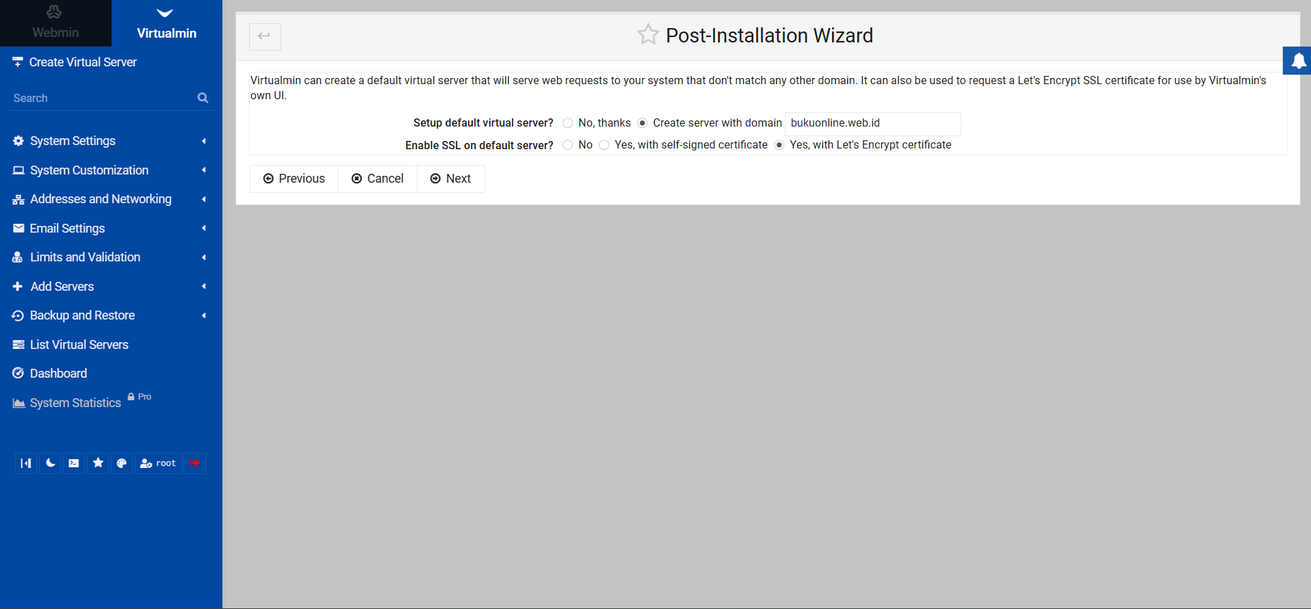
Selanjutnya adalah membuat virtual server, silahkan masukkan domain yang diinginkan, kemudian bagian SSL anda bisa pilih No jika anda tidak membutuhkan https, pilih Yes with self-signed certificate jika memerlukan https namun belum melakukan konfigurasi domain di domain managernya, dan pilih Yes, with Lets Encrypt certificate jika sudah melakukan konfigurasi domain di domain managernya, pilihan terakhir sekaligus akan mendapatkan certificate SSL gratis dari Lets Encrypt sehingga website anda dapat diakses melalui protokol https tanpa ada warning lagi ketika diakses melalui web browser.
-
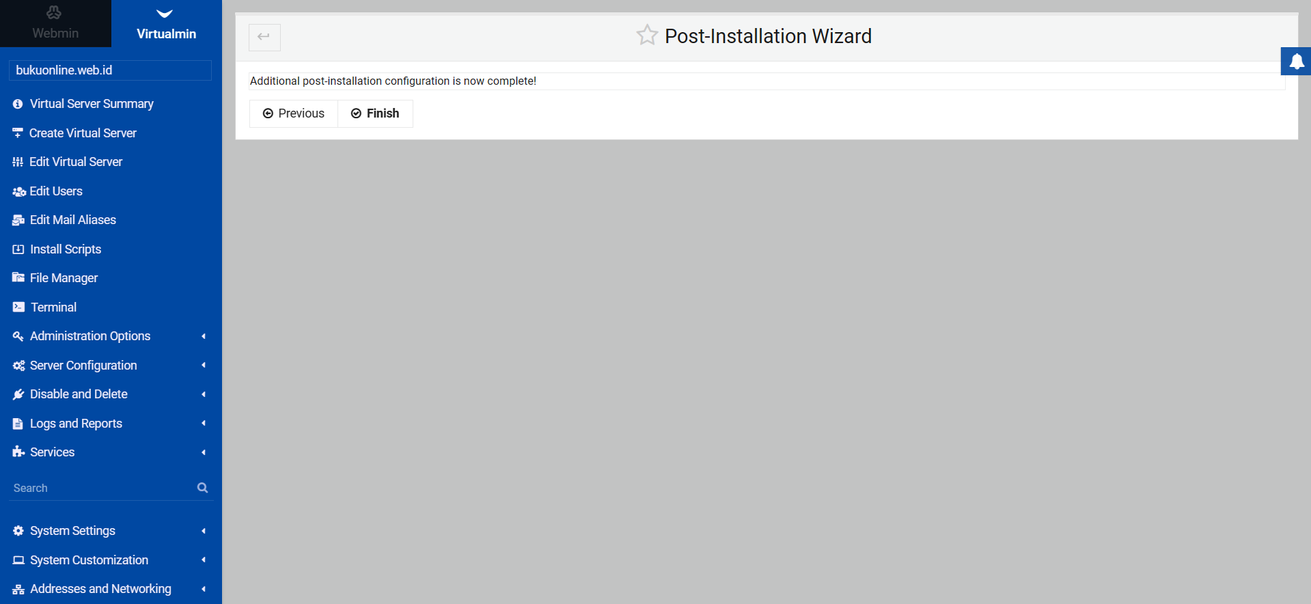
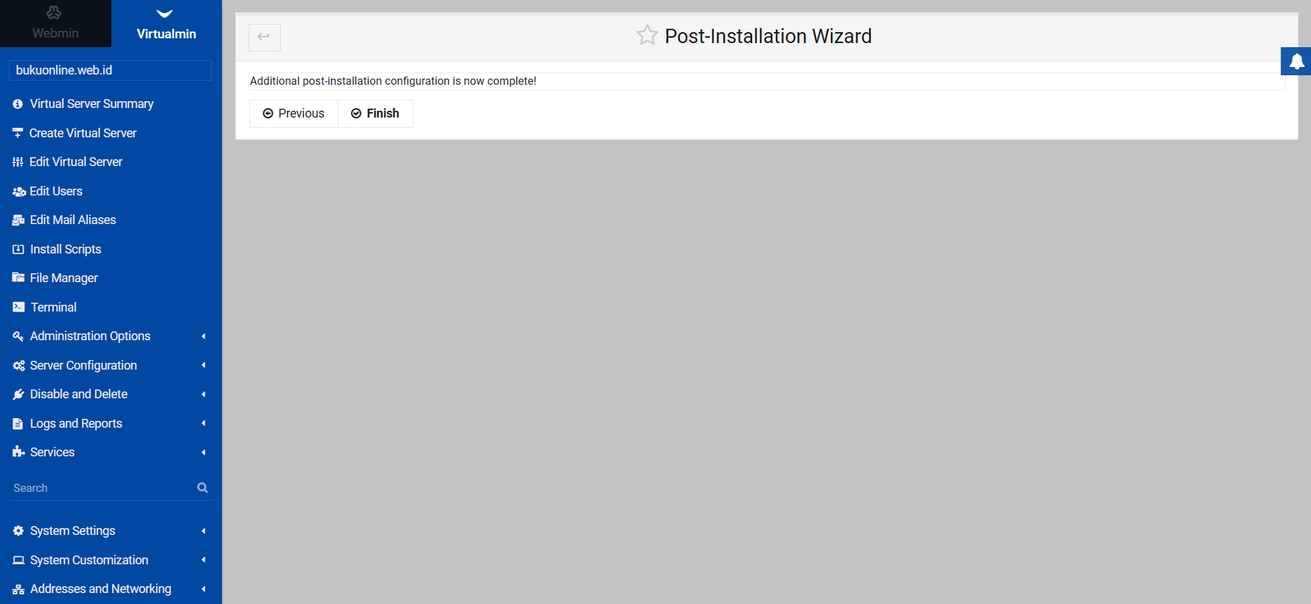
Proses konfigurasi tambahan telah selesai, silahkan klik tombol finish untuk menyelesaikannya
-
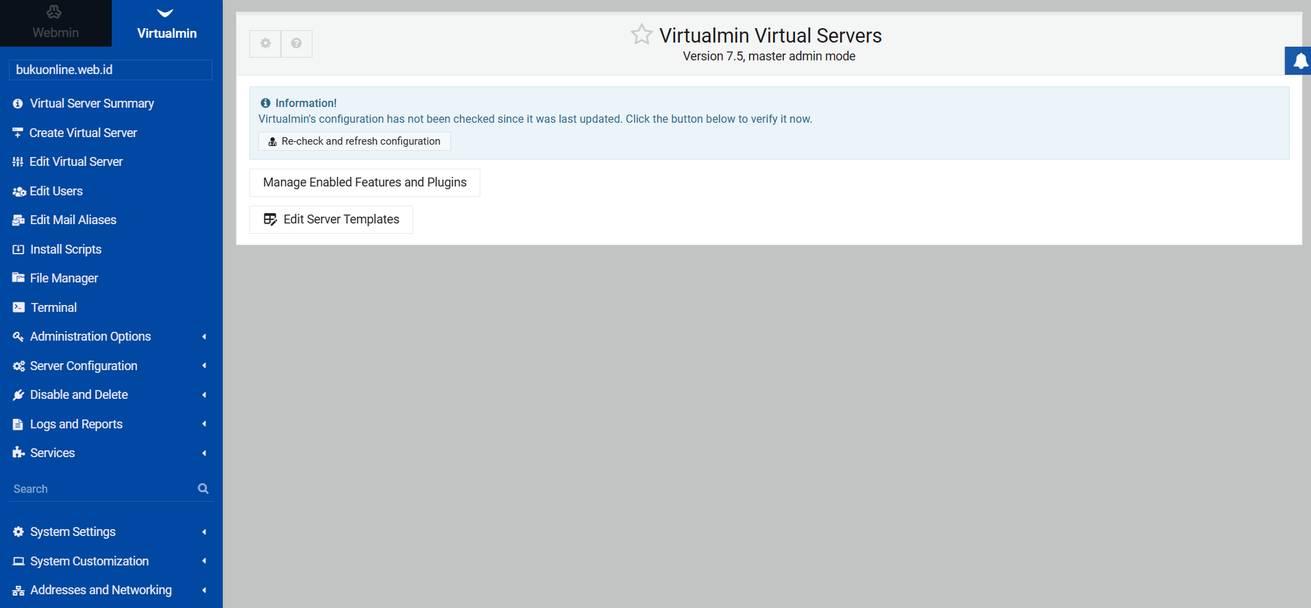
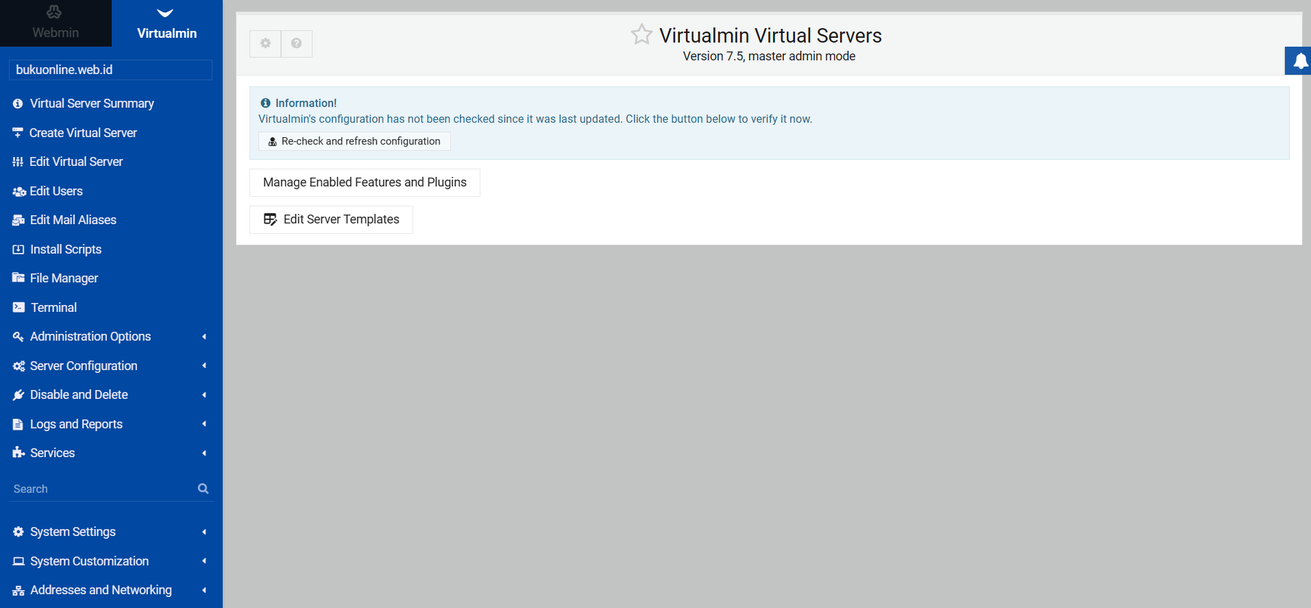
Langkah terakhir adalah melakukan Re-check and refresh configuration supaya virtualmin merefresh semua modul-modul yang telah diupdate pada langkah sebelumnya.
-
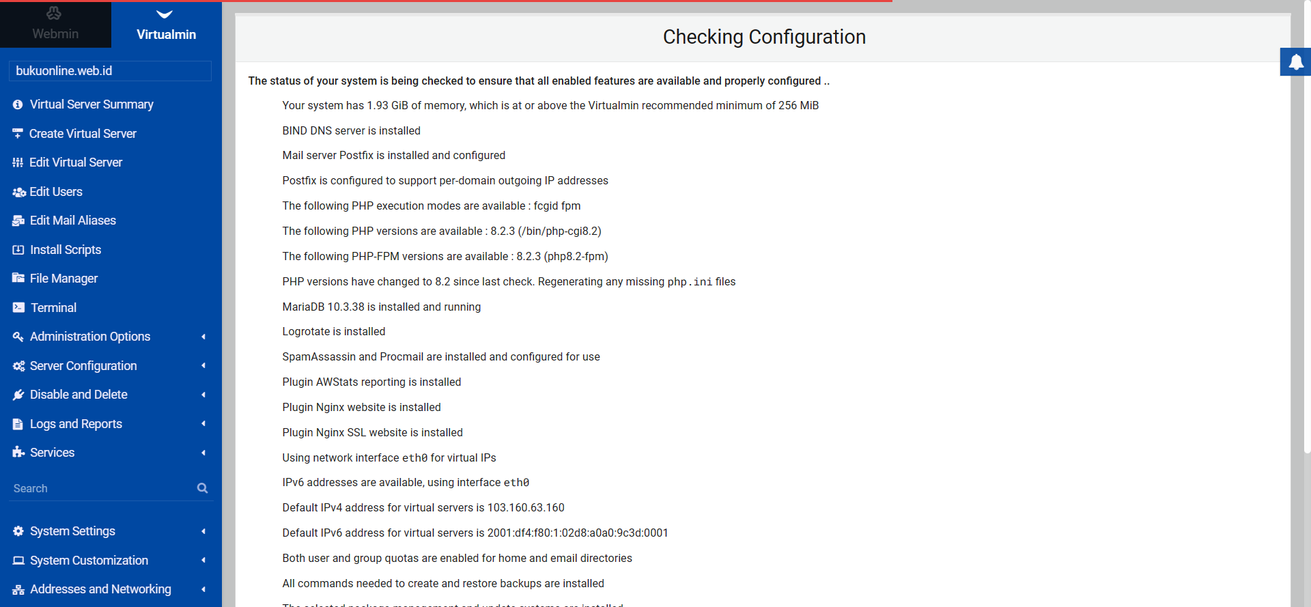
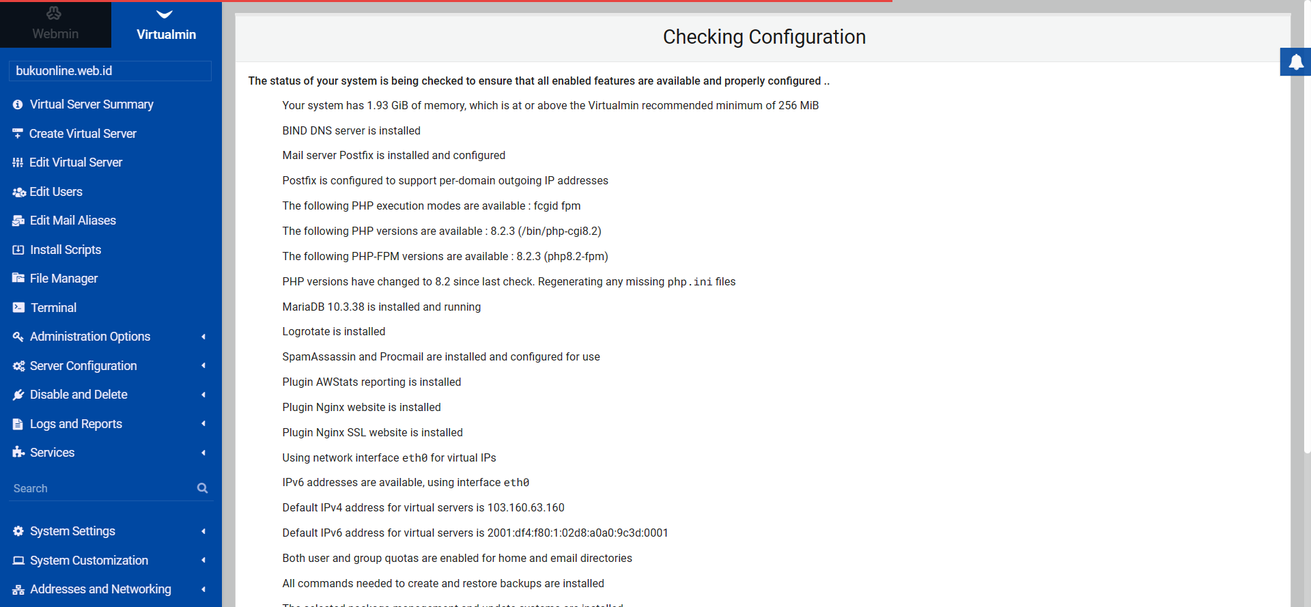
Tunggu hingga proses checking configuration selesai
-
Selesai, anda dapat masuk ke Dashboard ataupun menu lainnya.
No comments to display
No comments to display